Windows Memory Diagnostic เป็นเครื่องมือที่มาพร้อมกับระบบปฏิบัติการ Microsoft Windows ซึ่งมีหน้าที่ในการตรวจสอบความผิดปกติของหน่วยความจำหลัก (Random Access Memory: RAM) เพื่อประเมินความพร้อมในการทำงานของระบบคอมพิวเตอร์ เครื่องมือนี้สามารถช่วยตรวจพบปัญหาที่อาจเกิดขึ้นกับหน่วยความจำ เช่น หน่วยความจำชำรุด การทำงานผิดพลาดของระบบหน่วยความจำ หรือปัญหาที่ส่งผลให้เครื่องคอมพิวเตอร์เกิดอาการค้าง รีสตาร์ทโดยไม่ทราบสาเหตุ หรือเกิดข้อผิดพลาดหน้าจอสีน้ำเงิน (Blue Screen of Death: BSOD)
การตรวจสอบหน่วยความจำด้วย Windows Memory Diagnostic สามารถดำเนินการตามขั้นตอนดังต่อไปนี้
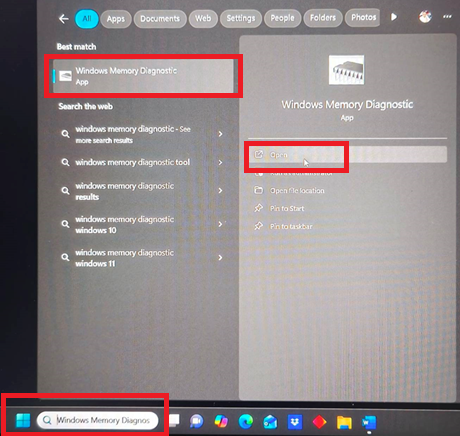
1. ที่ช่องค้นหา (Search) พิมพ์คำว่า Windows Memory Diagnostic จากนั้นเลือกคำสั่ง Open
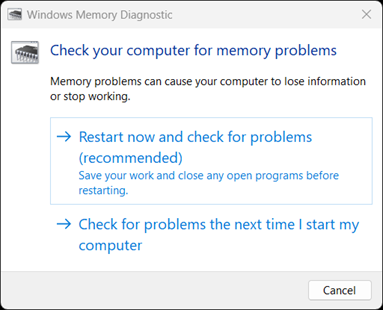
2. ขึ้นหน้าต่างตัวเลือก 2 อย่าง คือ
2.1 Restart now and check for problems (recommended)
เมื่อเลือกคำสั่งนี้ ระบบจะทำการรีสตาร์ทเครื่องคอมพิวเตอร์ และเริ่มกระบวนการตรวจสอบหน่วยความจำ (RAM) ทันที ซึ่งเป็นตัวเลือกที่แนะนำให้ใช้งาน
2.2 Check for problems the next time I start my computer
เมื่อเลือกตัวเลือกนี้ ระบบจะบันทึกการตั้งค่าไว้ และจะเริ่มกระบวนการตรวจสอบหน่วยความจำ (RAM) ในครั้งถัดไปที่มีการเปิดหรือรีสตาร์ทคอมพิวเตอร์
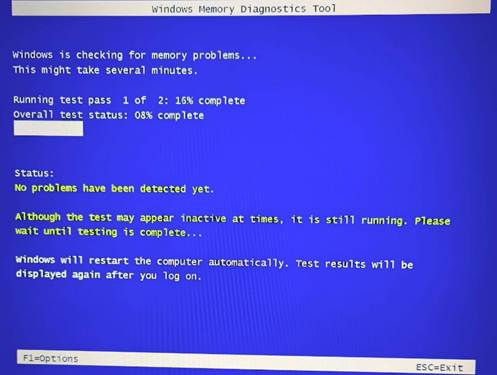
3. หากต้องการตรวจสอบหน่วยความจำ RAM ให้เลือกตัวเลือกแรกคือ Restart now and check for problems (recommended) ระบบจะทำการรีสตาร์ทเครื่องทันที และเมื่อเริ่มต้นระบบใหม่ จะเข้าสู่กระบวนการตรวจสอบหน่วยความจำ (RAM) โดยอัตโนมัติ รอจนกว่าค่าสถานะ Overall test status : 100% ระบบจะทำการรีสตาร์ทเครื่องและเริ่มต้นเข้าสู่ระบบปฏิบัติการ Windows ใหม่โดยอัตโนมัติ
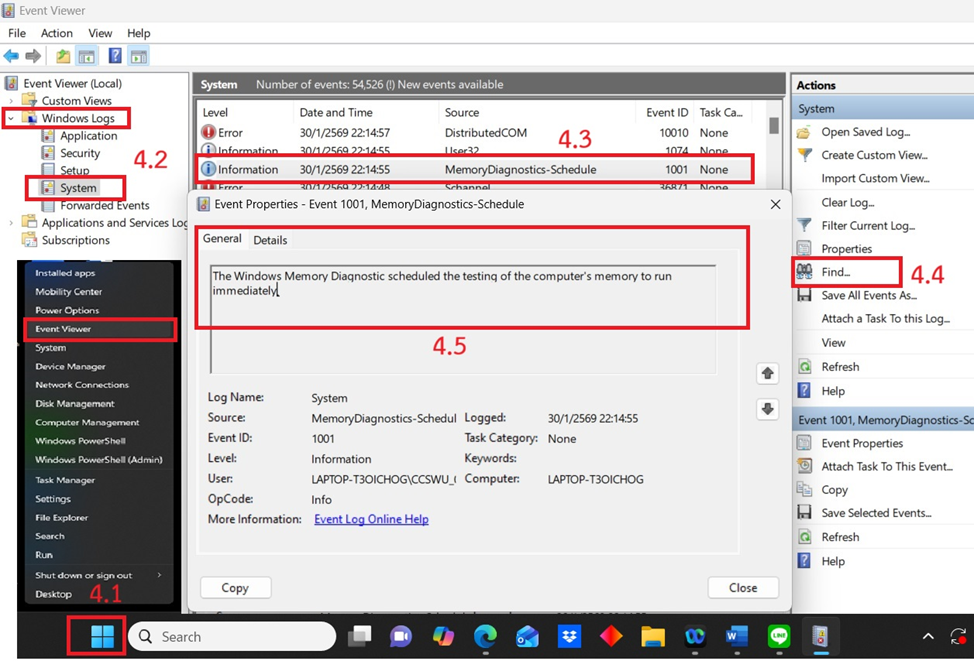
4. หลังจากคอมพิวเตอร์เริ่มทำงานเข้าสู่ระบบ Windows เรียบร้อยแล้ว ให้ดำเนินการตรวจสอบผลการทำงานของ Windows Memory Diagnostic ผ่านระบบบันทึกเหตุการณ์ (Windows Logs) เพื่อพิจารณาว่าการตรวจสอบหน่วยความจำพบความผิดปกติหรือไม่ โดยมีขั้นตอนดังนี้
4.1 คลิกขวาที่ปุ่ม Start จากนั้นเลือกเมนู Event Viewer
4.2 ไปที่เมนู Windows Logs และเลือก System
4.3 ในส่วนแสดงเหตุการณ์ตรงกลางหน้าจอ ให้มองหารายการชื่อ MemoryDiagnostics-Results ซึ่งโดยปกติจะปรากฏอยู่ในลำดับต้น ๆ หากเปิด Event Viewer หลังจากเพิ่งเริ่มต้นคอมพิวเตอร์ใหม่
4.4 ในกรณีที่ไม่พบรายการดังกล่าว ให้ใช้ฟังก์ชันค้นหา โดยคลิกที่เมนู Find… ทางด้านขวาของหน้าจอ แล้วพิมพ์คำว่า MemoryDiagnostics เพื่อค้นหาผลการตรวจสอบ
4.5 ดับเบิลคลิกที่รายการตามข้อ 4.3 ระบบจะแสดงหน้าต่างรายงานผลการตรวจสอบ โดยแบ่งเป็นแท็บ General และ Details หากผลการตรวจสอบปกติ จะไม่พบข้อความแจ้งข้อผิดพลาด (Error) ดังแสดงในภาพประกอบด้านบน อย่างไรก็ตาม หากปรากฏสัญลักษณ์เครื่องหมายตกใจ (!) หรือแสดงข้อความเป็นสีแดง ให้สันนิษฐานได้ว่า หน่วยความจำ (RAM) อาจเริ่มมีความผิดปกติ