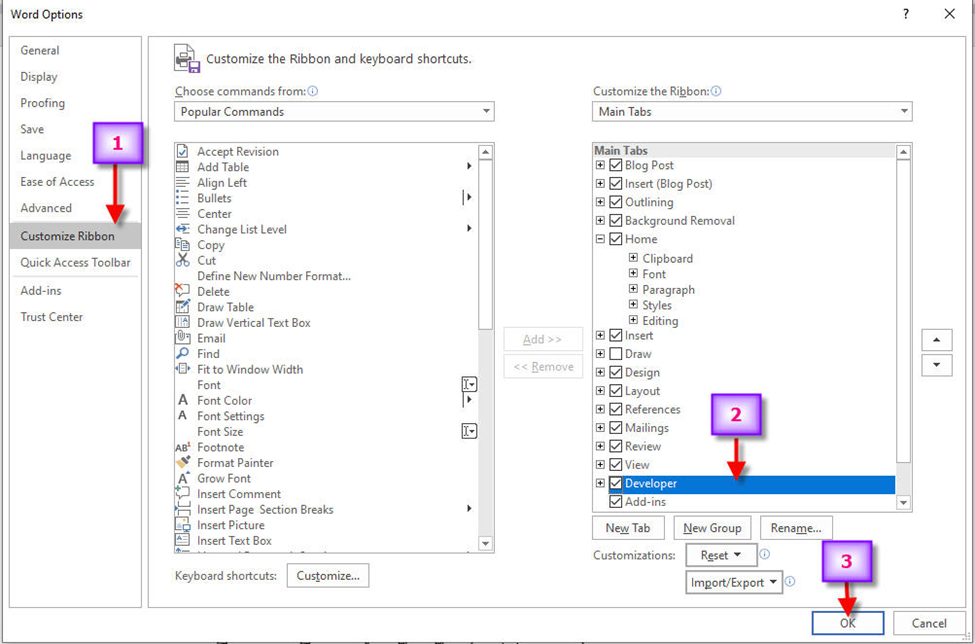
1.ไปที่แท็บเมนูไฟล์ (File) และเลือกที่ตัวเลือก (Option) จะปรากฎกล่องข้อความให้ทำการเลือก กำหนด Ribbon เอง (Customize Ribbon) ในส่วนของกำหนด Ribbon เอง (Customize the Ribbon) คลิกที่ช่องนักพัฒนา (Developer) กดตกลง (OK)
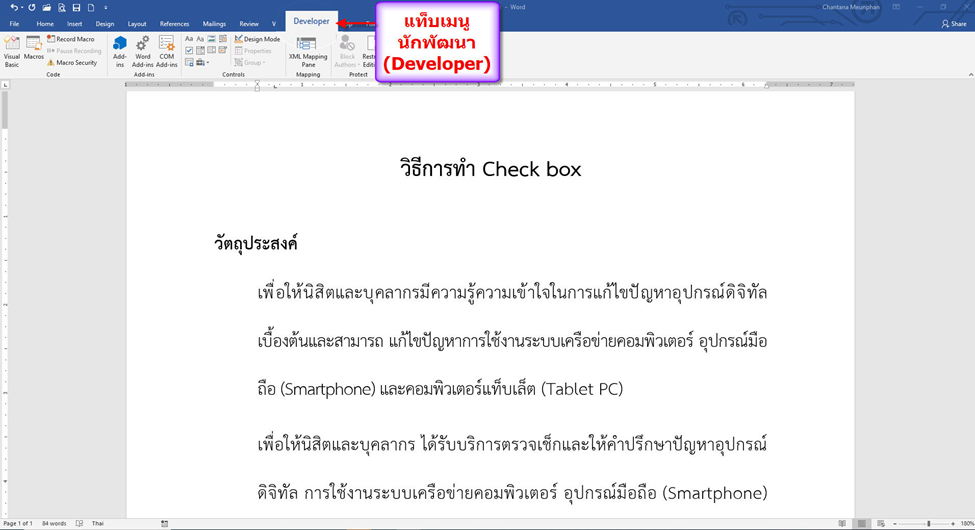
2.ในหน้าเอกสารจะปรากฎแท็บเมนูนักพัฒนา (Developer)
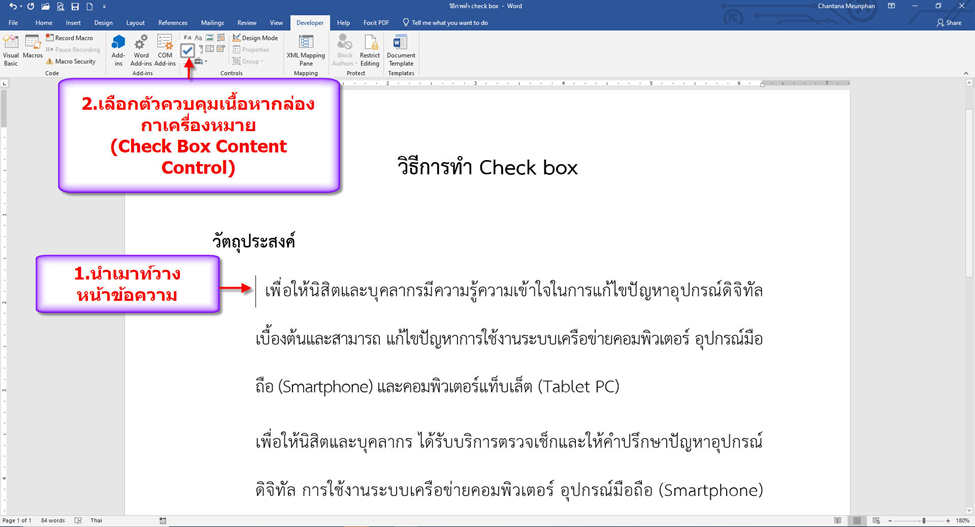
3.นำเมาท์ไปวางหน้าข้อความที่ต้องการทำ Check Box และทำการแทรก Check Box โดยไปที่แท็บเมนูนักพัฒนา (Developer) คลิกเลือกตัวควบคุมเนื้อหากล่องกาเครื่องหมาย (Check Box Content Control)
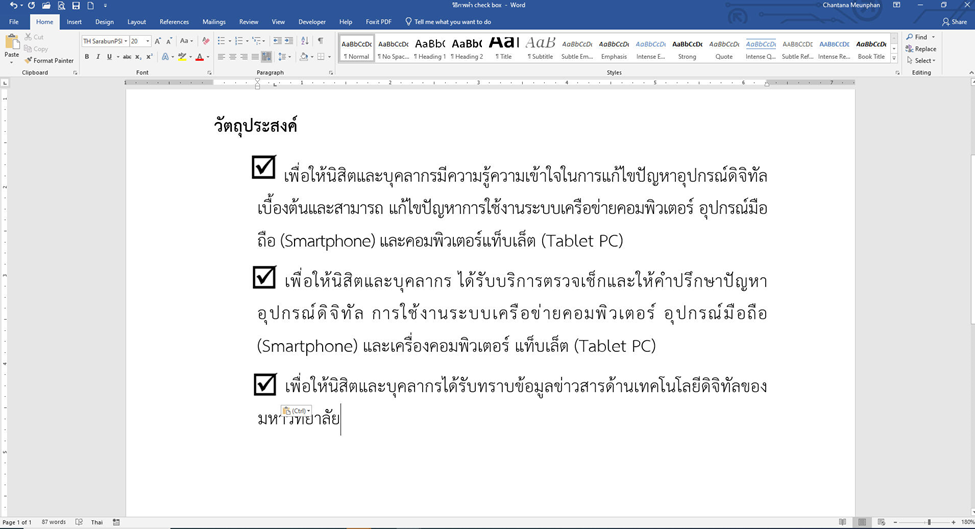
4.เมื่อได้ Check Box มาแล้ว ให้ลองนำเมาท์ไปคลิกที่กล่องจะได้เครื่องหมาย X ดังนั้นให้ทำการเปลี่ยนเป็นเครื่องหมายถูก โดยให้คลิกที่มุมซ้ายด้านบนของกล่อง Check Box และไปที่เมนูคุณสมบัติ (Properties) จากนั้นคลิกที่สัญลักษณ์ที่ถูกเลือก (Checked symbol:) คลิกที่เปลี่ยน (Change) ในส่วนของ Font: ให้เลือกเป็น “Wingdings” เลื่อนเมาท์ลงมาด้านล่างเลือกใช้ Check Box สัญลักษณ์เครื่องหมายถูก ก็จะได้ Check Box ตามที่กำหนดไว้
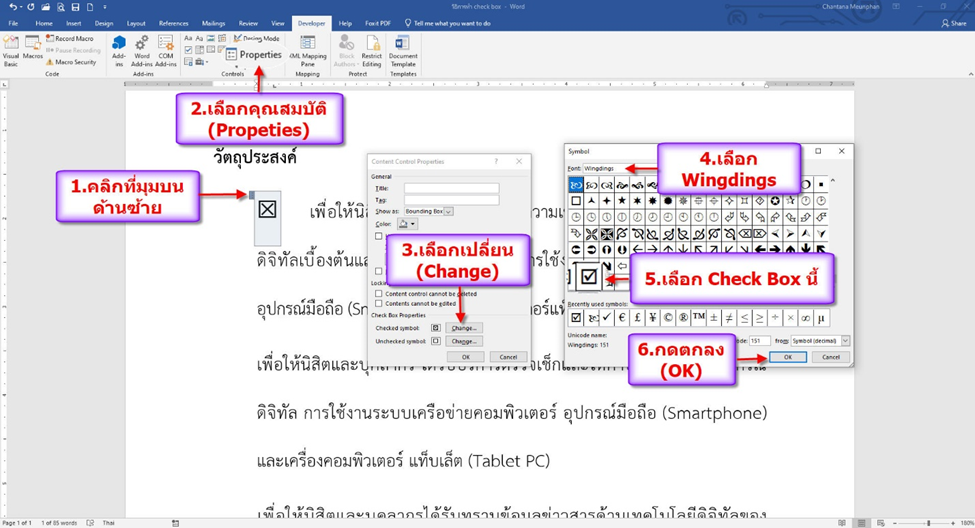
5.สำหรับหัวข้ออื่นที่ต้องการทำ Check Box ให้ใช้วิธีการคัดลอกได้ หากไม่ต้องการให้มีเครื่องหมายถูก ให้นำเมาท์ไปคลิกที่กล่อง Check Box เครื่องหมายถูกก็จะหายไป