
(สำหรับระบบปฏิบัติการ iOS และ Android)
📌 ทำความรู้จักกับ Google Authenticator
Google Authenticator คือแอปพลิเคชันสำหรับสร้างรหัสยืนยันตัวตนแบบสองชั้น (2-Factor Authentication หรือ 2FA) ในรูปแบบของรหัสผ่านใช้ครั้งเดียวที่มีอายุ 30 วินาที (Time-based One-Time Password / TOTP) เพื่อเพิ่มความปลอดภัยขั้นสูงให้กับบัญชีผู้ใช้ของคุณ
📱 ส่วนที่ 1: ขั้นตอนการติดตั้งและใช้งานบน iPhone (iOS) และ Android
ขั้นตอนที่ 1: ดาวน์โหลดแอปพลิเคชัน
- เปิดแอป App Store หรือ Google Play Store บนโทรศัพท์มือถือของคุณ
- กดที่ไอคอนค้นหา (รูปแว่นขยาย) พิมพ์คำว่า “Google Authenticator”
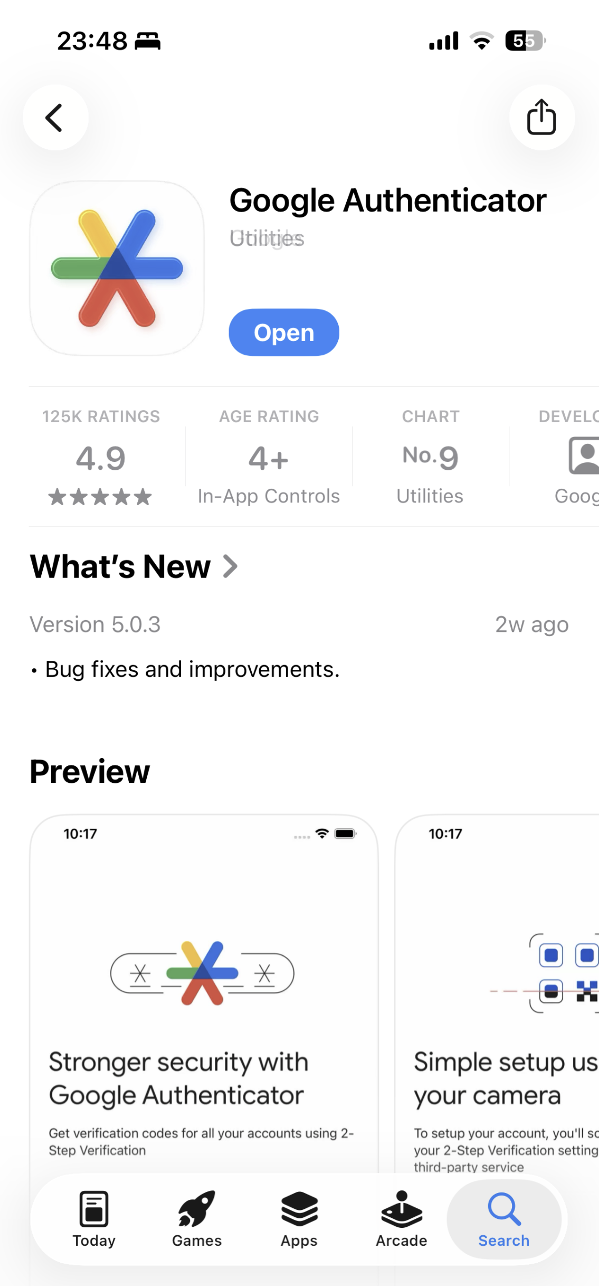
- กดปุ่ม “รับ” (Get) หรือไอคอนรูปก้อนเมฆ หรือกด ติดตั้ง (Install)เพื่อดาวน์โหลดและติดตั้ง
ขั้นตอนที่ 2: เริ่มต้นเปิดใช้งานและลงชื่อเข้าใช้
- เปิดแอป Google Authenticator ที่ติดตั้งเรียบร้อยแล้ว
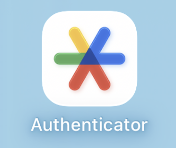
- กดปุ่ม “เริ่มต้นใช้งาน” (Get Started) (ถ้ามี)
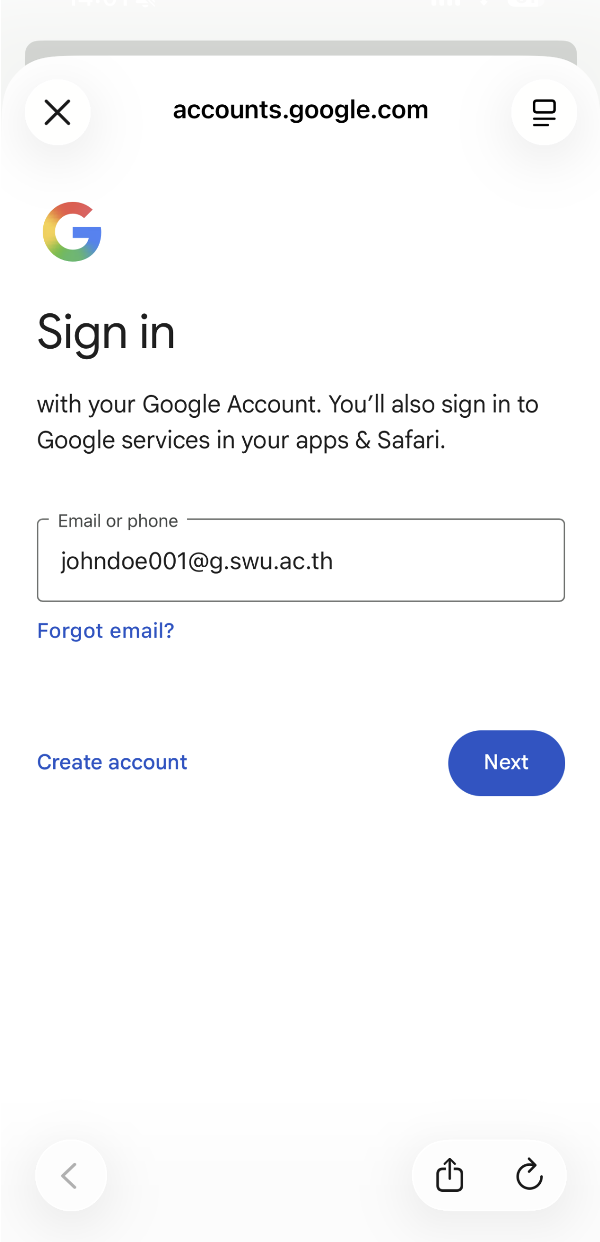
- เลือกลงชื่อเข้าใช้ด้วย Google Account (บัญชี Gmail) ของคุณ สามารถใช้ @g.swu.ac.th หรืออีเมลส่วนตัวที่เป็น @gmail.com ก็ได้
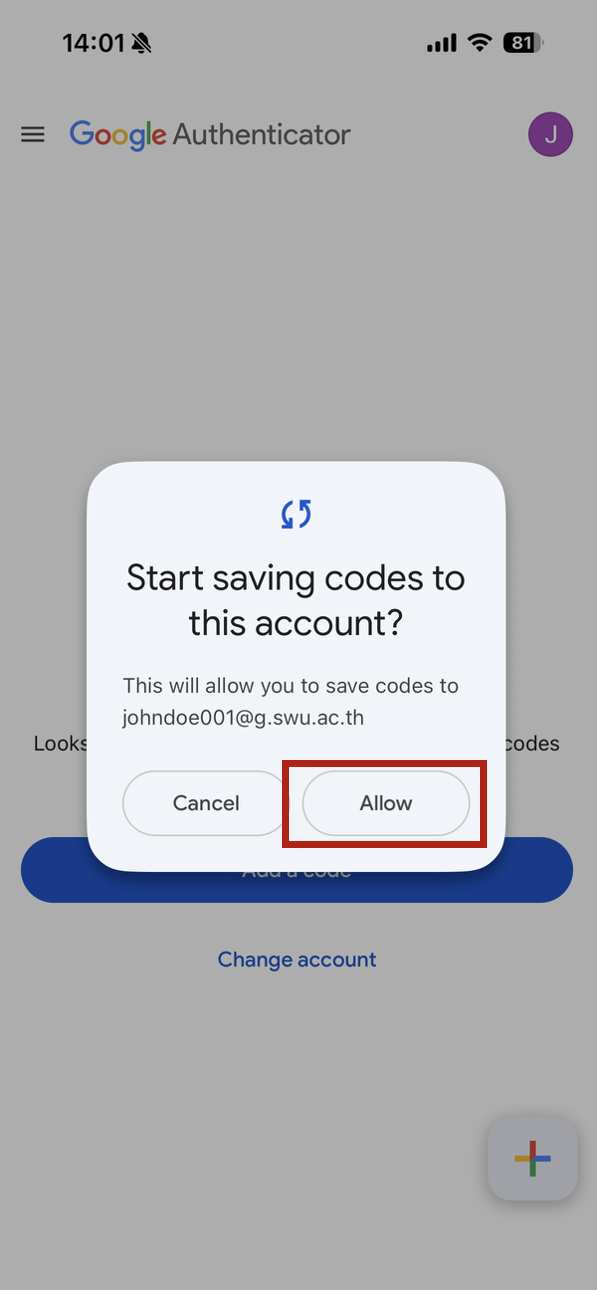
- หากมีข้อความ Start saving codes to this account ปรากฎให้กด Allow
ขั้นตอนที่ 3: การผูกบัญชี/เพิ่มบริการใหม่
- กดที่ปุ่ม เครื่องหมายบวก (+) บริเวณมุมขวาล่างของหน้าจอ
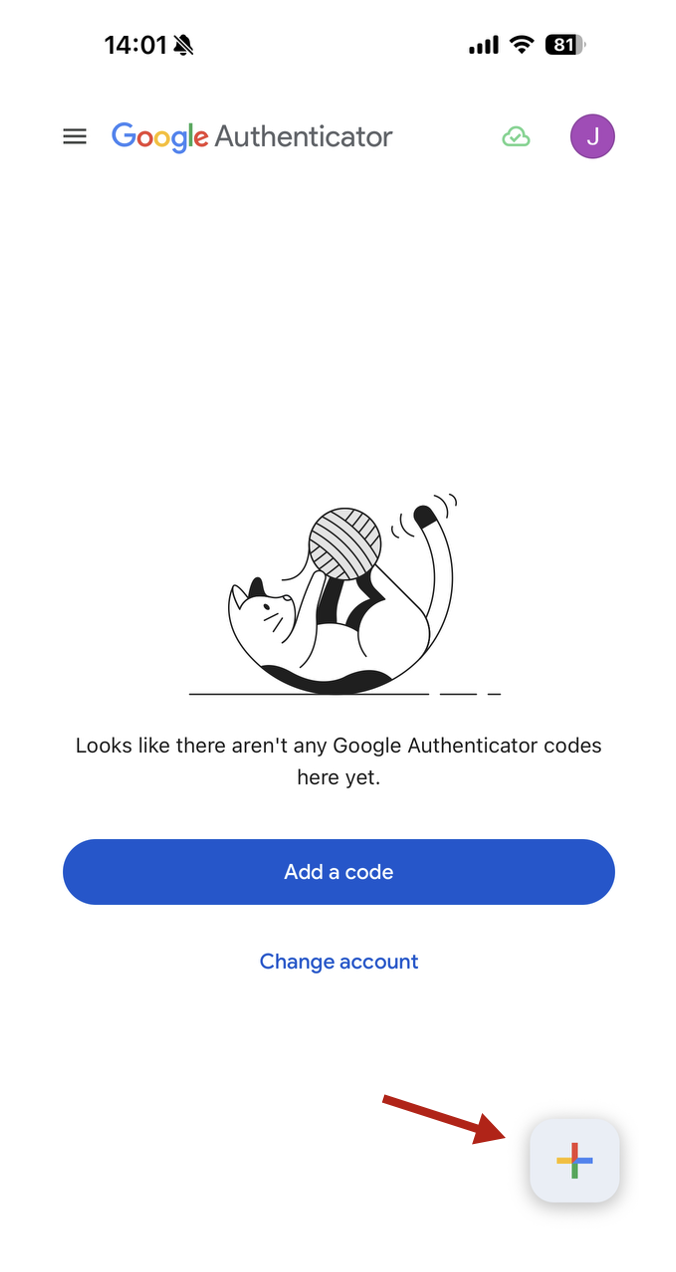
- เลือกรูปแบบการเพิ่มบัญชี:
- สแกนคิวอาร์โค้ด (Scan a QR code): อนุญาตให้แอปเข้าถึงกล้อง แล้วนำกล้องไปส่องที่ QR Code ที่ได้จากเว็บไซต์หรือบริการที่ต้องการตั้งค่า 2FA
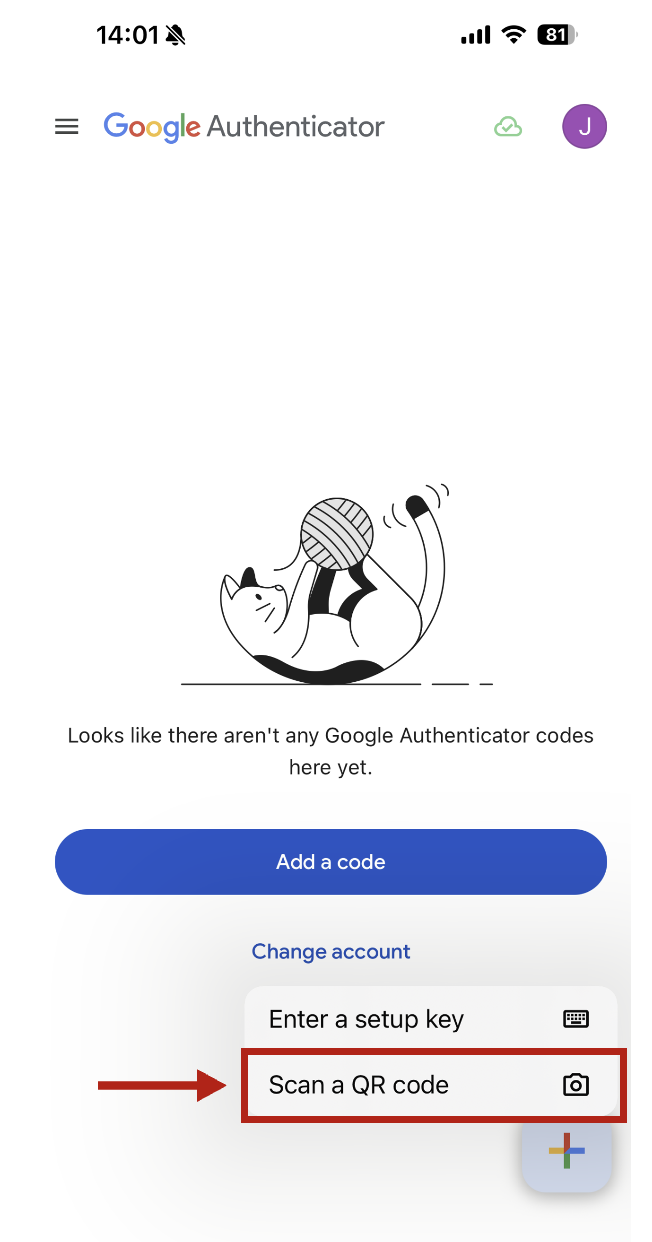
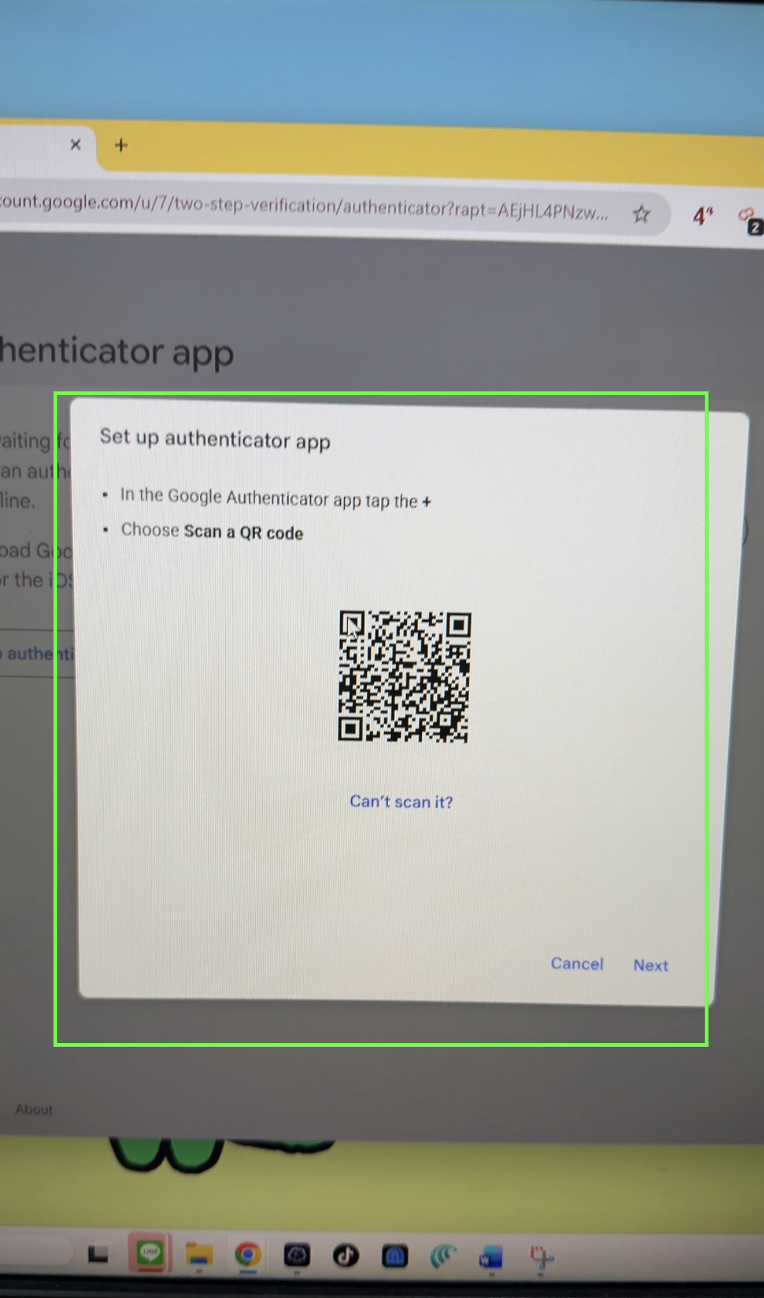
- สแกนคิวอาร์โค้ด (Scan a QR code): อนุญาตให้แอปเข้าถึงกล้อง แล้วนำกล้องไปส่องที่ QR Code ที่ได้จากเว็บไซต์หรือบริการที่ต้องการตั้งค่า 2FA
ขั้นตอนที่ 4: การใช้งานรหัสยืนยัน (2FA Code)
- เมื่อสแกนเรียบร้อย แอปจะแสดงชื่อบริการพร้อม ตัวเลข 6 หลัก
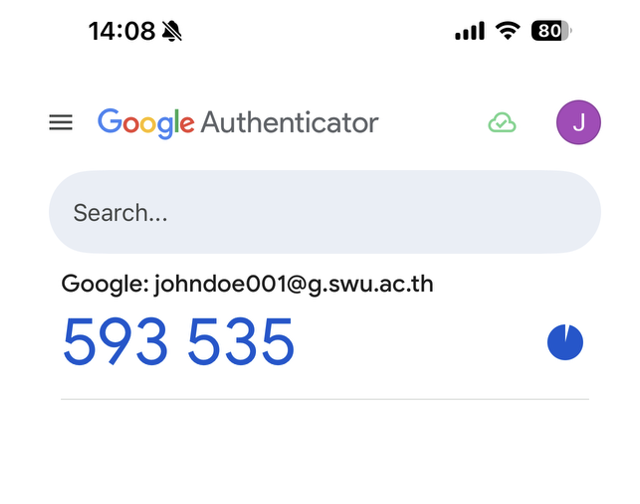
- ให้นำตัวเลข 6 หลักนี้ไปกรอกในช่องยืนยันตัวตนของระบบหรือบริการนั้นๆ
- ข้อสังเกต: ตัวเลขจะเปลี่ยนใหม่ทุกๆ 30 วินาที (สังเกตตามวงกลมตัวนับเวลาด้านขวาของรหัส)
💡 ข้อแนะนำเพิ่มเติมและการใช้งานให้ปลอดภัย
- การสำรองข้อมูล (Cloud Backup): สังเกตไอคอนก้อนเมฆสีเขียวที่มุมขวาบน เพื่อมั่นใจว่ารหัส 2FA ถูกสำรองข้อมูลไว้กับ Google Account เรียบร้อยแล้ว หากโทรศัพท์หายหรือเปลี่ยนเครื่องใหม่ สามารถดึงรหัสกลับมาได้ง่ายเพียงแค่เข้าสู่ระบบด้วย Gmail เดิม
- ห้ามแชร์รหัส 6 หลักให้ผู้อื่น: รหัสผ่าน 2FA มีความสำคัญเทียบเท่ารหัสผ่านเข้าใช้งานบัญชี ไม่ควรแคปหน้าจอหรือส่งตัวเลขนี้ให้บุคคลอื่นโดยเด็ดขาด
- การย้ายเครื่อง: หากไม่ได้เปิดระบบ Cloud Sync ให้ใช้เมนู โอนย้ายบัญชี (Transfer accounts) ในการส่งออก QR Code เพื่อไปสแกนรับข้อมูลในโทรศัพท์เครื่องใหม่ก่อนทำการล้างเครื่องเดิม
