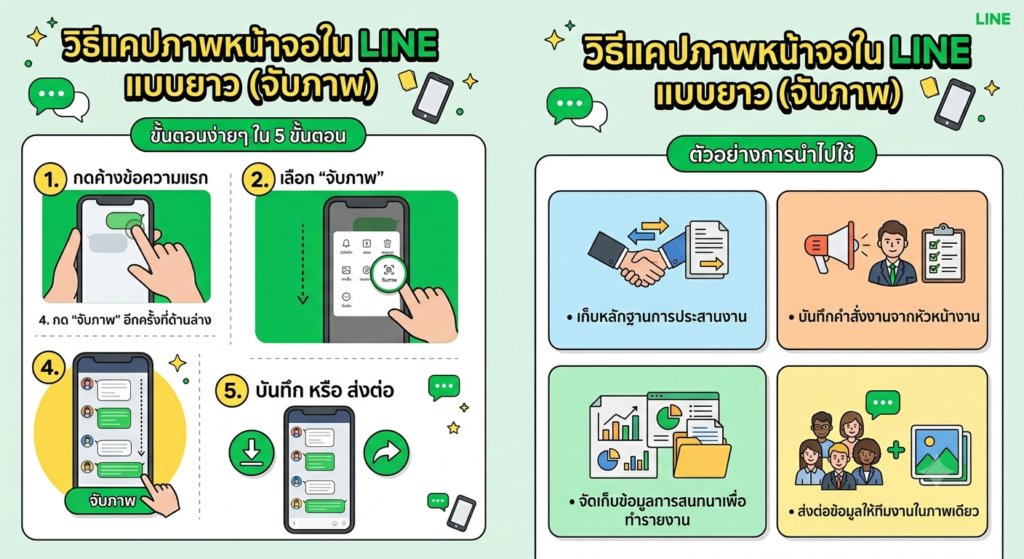
1. วัตถุประสงค์
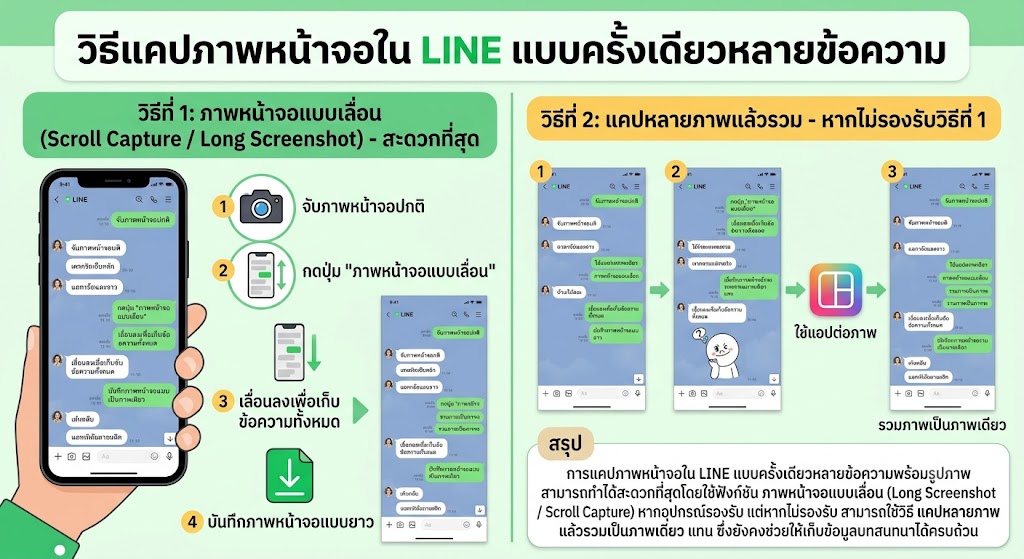
เพื่อใช้บันทึกบทสนทนาในแอปพลิเคชัน LINE ที่มีหลายข้อความต่อเนื่อง รวมถึงรูปภาพ ให้สามารถจัดเก็บหรือส่งต่อได้สะดวกในภาพเดียวหรือให้น้อยภาพที่สุด
2. ขอบเขตการใช้งาน
ใช้สำหรับผู้ใช้งาน LINE ที่ต้องการบันทึกข้อมูลจากห้องแชต เช่น
- ข้อความสนทนาหลายบรรทัด
- รูปภาพที่ส่งในแชต
- หลักฐานการสื่อสาร
- ข้อมูลเพื่อประกอบการทำงาน
3. วิธีการแคปภาพหน้าจอใน LINE
3.1 ก่อนอื่นเปิดแชทหรือกลุ่มที่ต้องการแคปภาพหน้าจอ
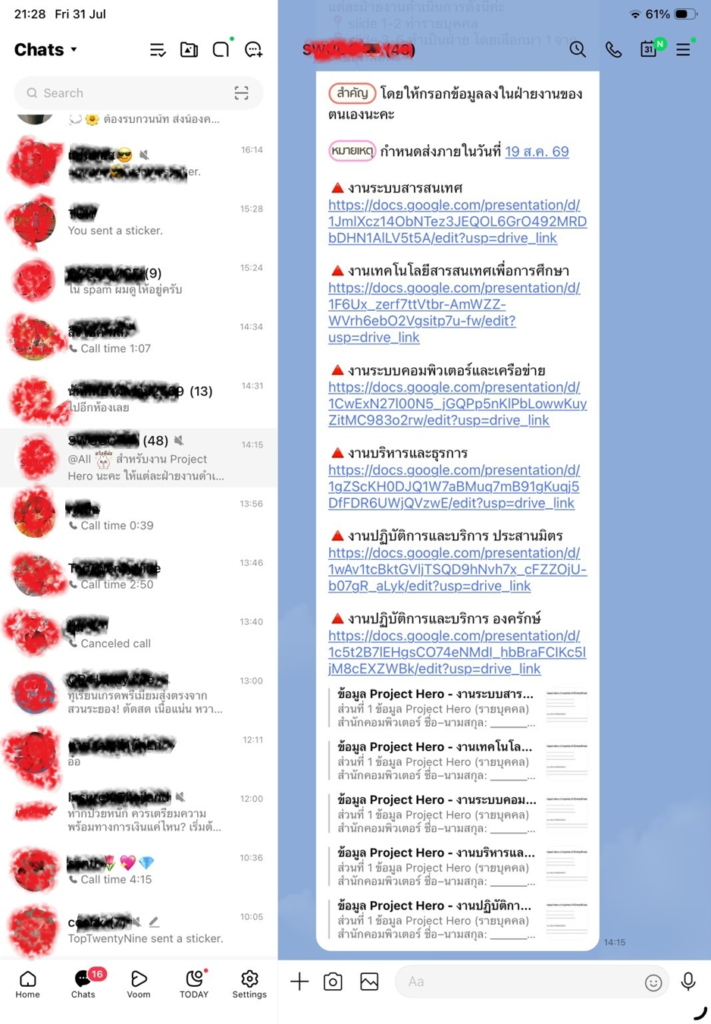
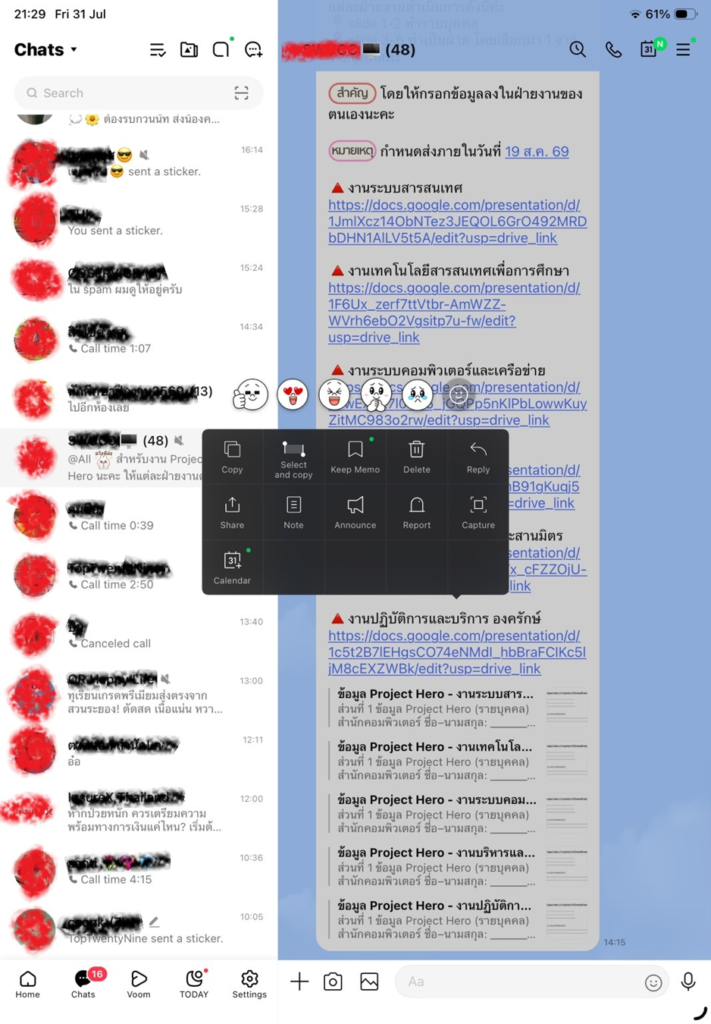
3.2 คลิกค้างที่ข้อความที่ต้องการแคปภาพหน้าจอ จะปรากฏกล่องเมนูขึ้นมา ให้เลือกเมนู Capture
3.3 เมื่อเลือกแล้วข้อความที่ถูกเลือกไว้จะมีสีสันสดใสส่วนข้อความหรือพื้นที่ที่ยังไม่ได้ถูกเลือกจะเป็นสีเทา
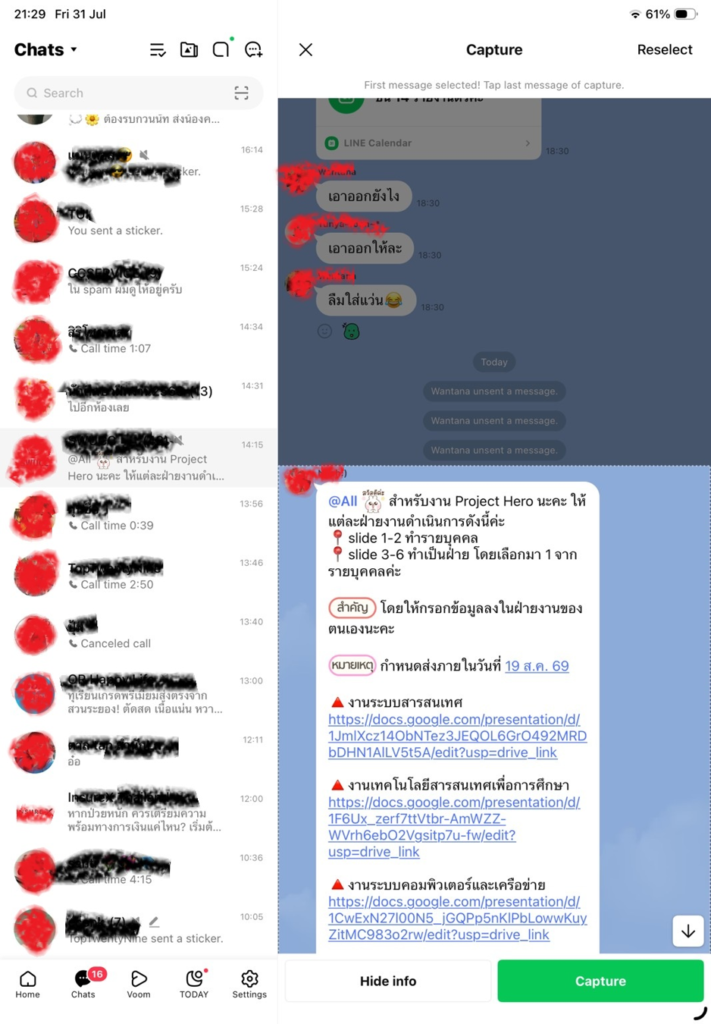
3.4 จากนั้นเราสามารถเลื่อนขึ้นหรือลงโดยการปัดหน้าจอขึ้นลงไปยังข้อความที่เราต้องการต่อเนื่องได้ทั้งหมดแตะไปยังจุดที่ต้องการเลือกสิ้นสุดข้อความการแคปเจอร์ ส่วนที่เลือกทั้งหมดก็จะมีสีสันสดใส
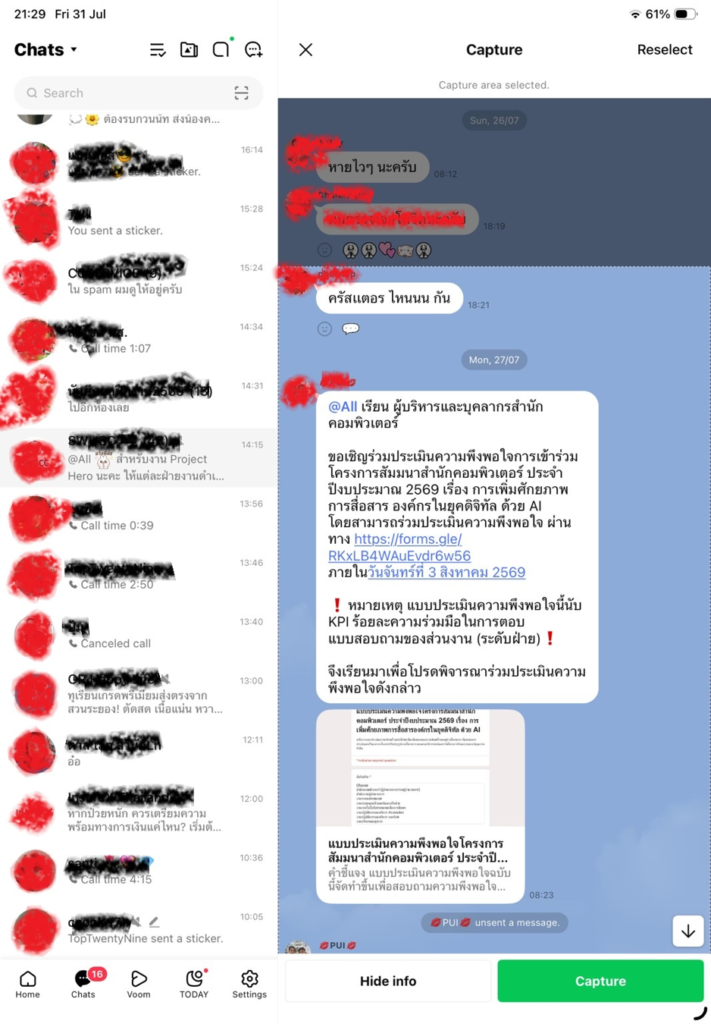
3.5 แตะไปยังปุ่ม Capture สีเขียว
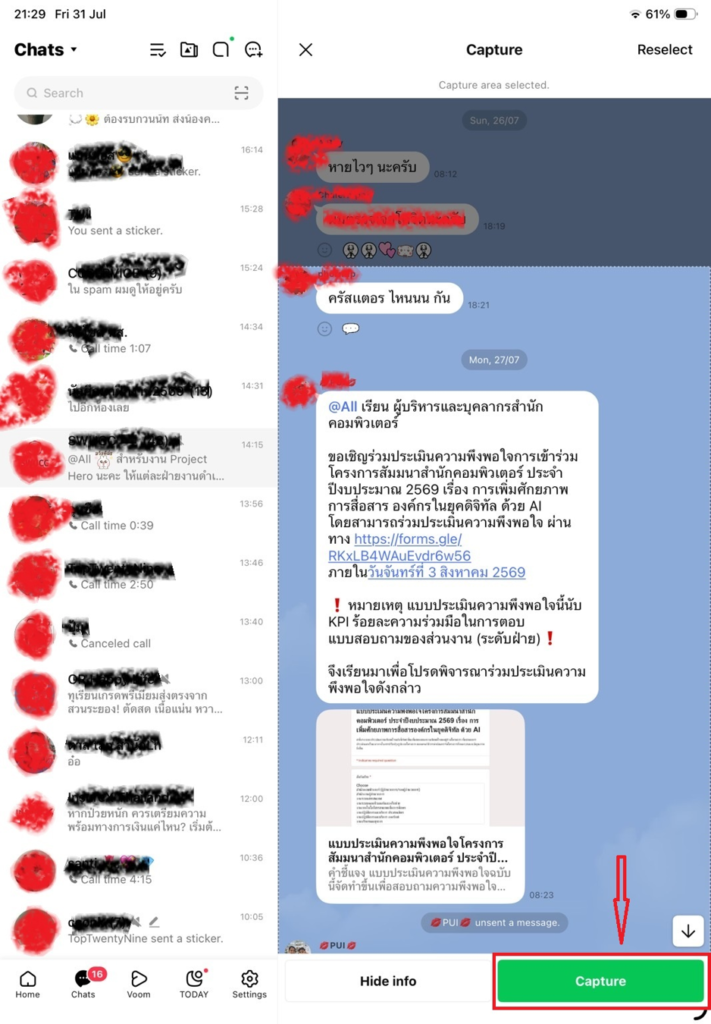
3.6 จากนั้นจะได้ภาพจากการแคปภาพหน้าจอของข้อความยาวลงมาทุกข้อความ

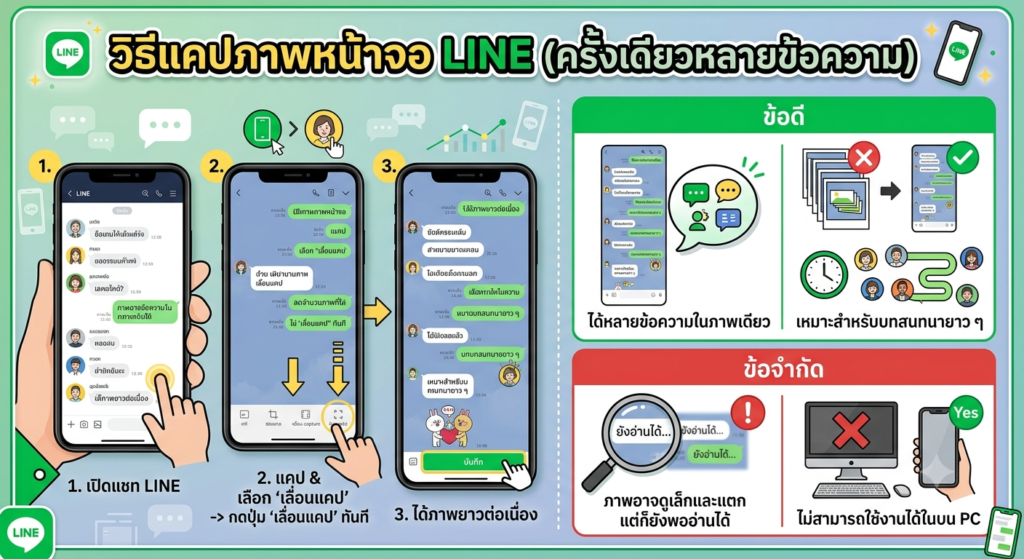
ข้อดี – ข้อจำกัด
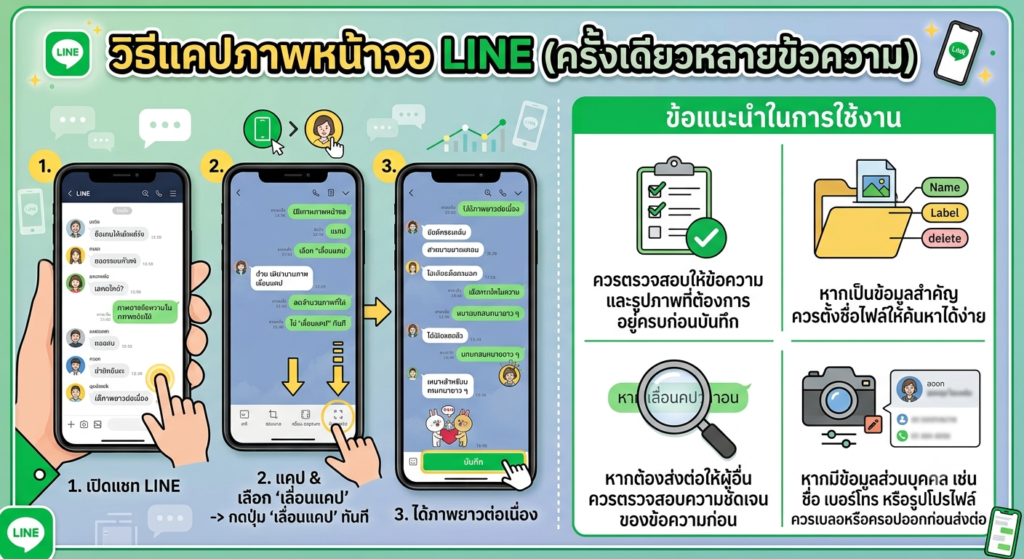
- ข้อแนะนำในการใช้งาน
- สรุป
- ตัวอย่างการนำไปใช้