ปัจจุบันการจัดสอบออนไลน์เป็นเครื่องมือสำคัญในการวัดและประเมินผลการเรียนรู้ แต่การทดสอบผ่านเว็บเบราว์เซอร์มาตรฐานทั่วไปยังคงเผชิญความท้าทายสำคัญด้านทุจริตเชิงดิจิทัล
สำนักคอมพิวเตอร์จึงได้จัดทำคู่มือแนวปฏิบัติการใช้งานโปรแกรม Safe Exam Browser (SEB) ซึ่งเป็นระบบควบคุมหน้าจอและสภาพแวดล้อม เพื่อให้เกิดการจัดสอบออนไลน์ที่ยุติธรรม โปร่งใส และปลอดภัยสูงสุด สำหรับทั้งอาจารย์ผู้สอนและนิสิตผู้เข้าสอบ
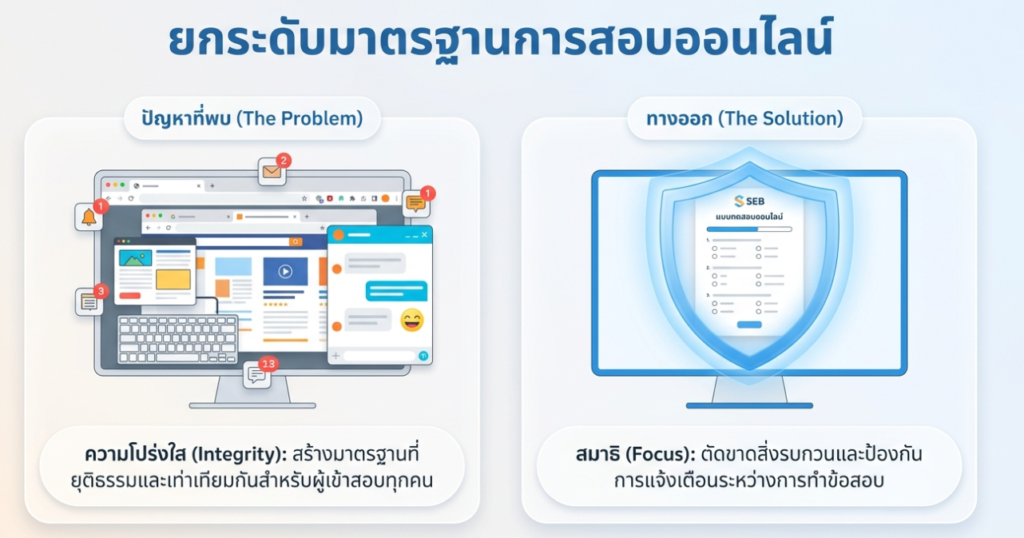
ปัญหาที่พบจากการสอบออนไลน์แบบทั่วไป (The Problem) การสอบผ่านเว็บเบราว์เซอร์ปกติ (เช่น Chrome, Safari) เปิดโอกาสให้ผู้เข้าสอบสามารถสลับหน้าต่าง ค้นหาคำตอบในอินเทอร์เน็ต หรือส่งข้อความผ่านโปรแกรมสนทนาระหว่างการสอบได้ง่าย ซึ่งทำให้ยากต่อการควบคุมความโปร่งใส และเสียงแจ้งเตือนต่าง ๆ ยังทำลายสมาธิของผู้สอบอีกด้วย
ทางออกเพื่อมาตรฐานการสอบที่เท่าเทียม (The Solution) ระบบ SEB ถูกนำเข้ามาใช้เป็นจุดควบคุมสำคัญ (Control Point) ในการจัดสอบ โดยมุ่งเน้นการแก้ปัญหาใน 2 ด้านหลัก
- ความโปร่งใส (Integrity): สร้างมาตรฐานที่ยุติธรรมและเท่าเทียมกันสำหรับผู้เข้าสอบทุกคน ป้องกันการเข้าถึงซอร์สโค้ดหรือการทุจริต
- สมาธิ (Focus): ตัดขาดสิ่งรบกวนภายนอกและปิดกั้นการแจ้งเตือนทุกชนิด เพื่อให้ผู้สอบจดจ่ออยู่กับข้อสอบได้อย่างเต็มที่
Safe Exam Browser (SEB) คืออะไร?
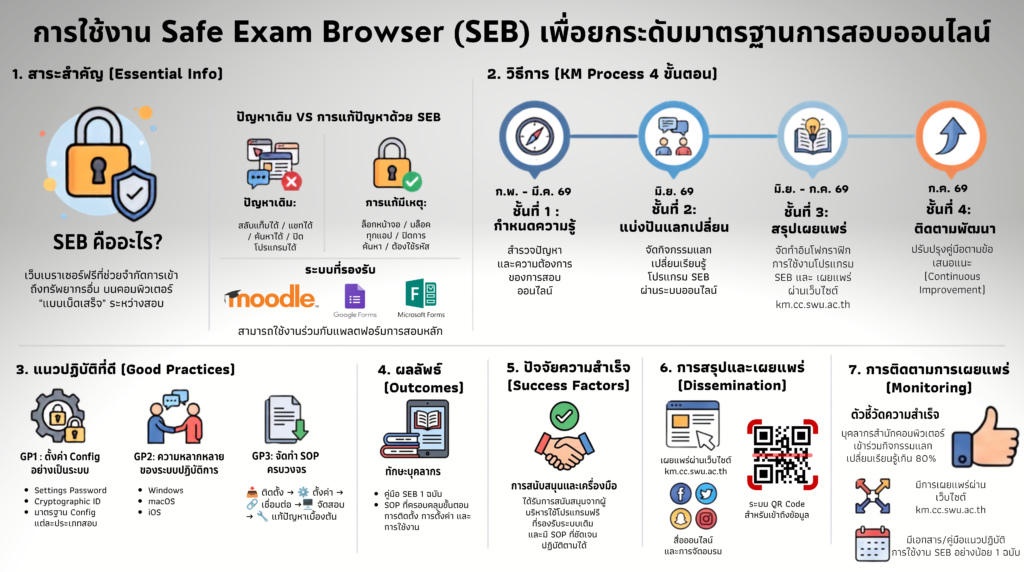
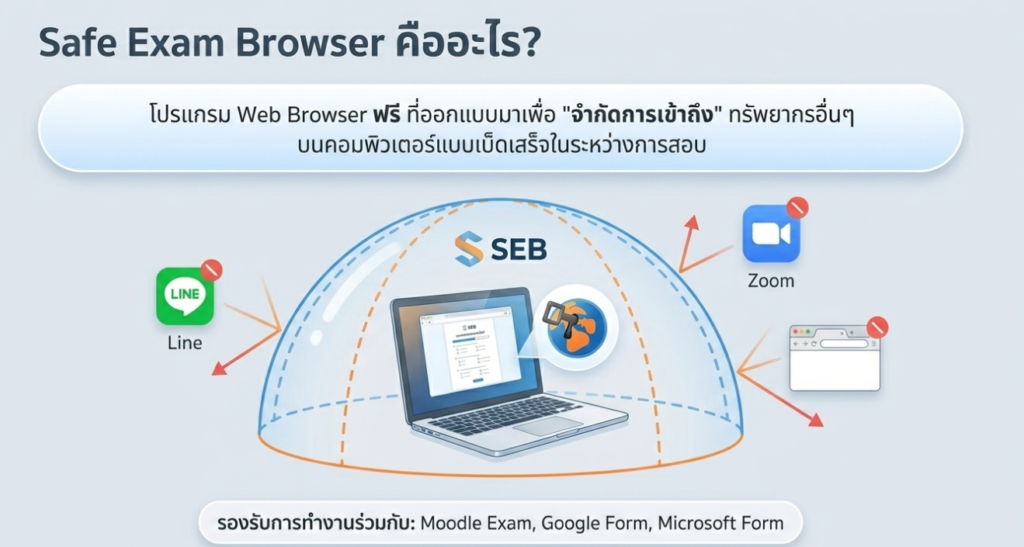
SEB คือโปรแกรม Web Browser ฟรี ที่ออกแบบมาเพื่อ “จำกัดการเข้าถึง” ทรัพยากรอื่น ๆ บนคอมพิวเตอร์แบบเบ็ดเสร็จในระหว่างปฏิบัติการสอบ ทำหน้าที่เป็นเกราะป้องกันล็อกหน้าจอของผู้สอบ โดยสามารถบูรณาการร่วมกับแพลตฟอร์มการสอบออนไลน์ที่มหาวิทยาลัยใช้งานอยู่เดิมได้อย่างมีประสิทธิภาพ เช่น Moodle Exam, Google Forms และ Microsoft Forms.
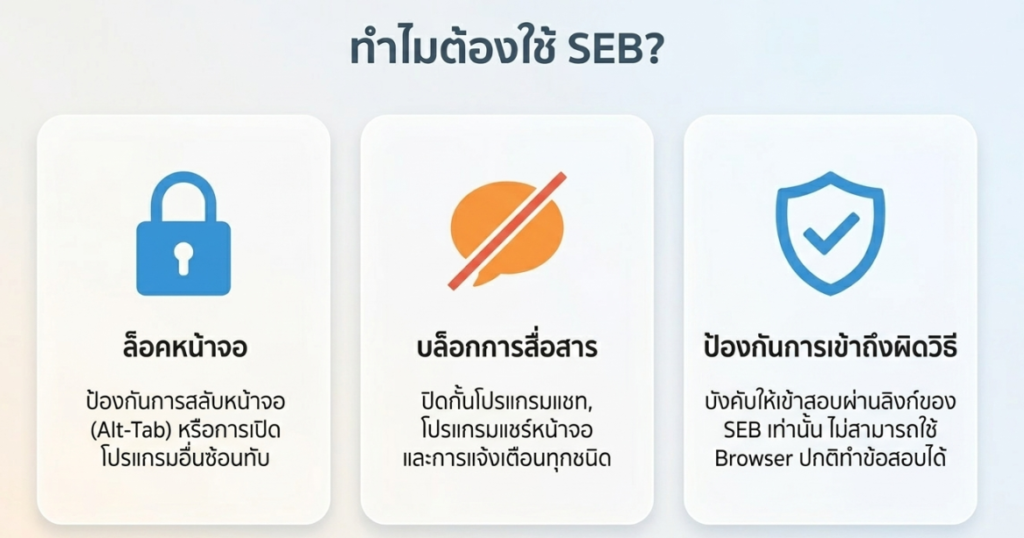
ทำไมต้องใช้ SEB?
ล็อกหน้าจอ: ป้องกันการสลับหน้าจอ (Alt-Tab) ปิดการเปิดแท็บใหม่ และล็อกหน้าจอให้อยู่เฉพาะหน้าข้อสอบเท่านั้น
บล็อกการสื่อสาร: ปิดกั้นโปรแกรมแชท โปรแกรมแชร์หน้าจอ และระงับแอปพลิเคชันเบื้องหลัง เช่น Line, Zoom, Discord, Messenger
ป้องกันการเข้าถึงผิดวิธี: บังคับให้เข้าสอบผ่านลิงก์หรือไฟล์ตั้งค่าเฉพาะของ SEB เท่านั้น ไม่สามารถใช้เบราว์เซอร์ปกติทำข้อสอบได้
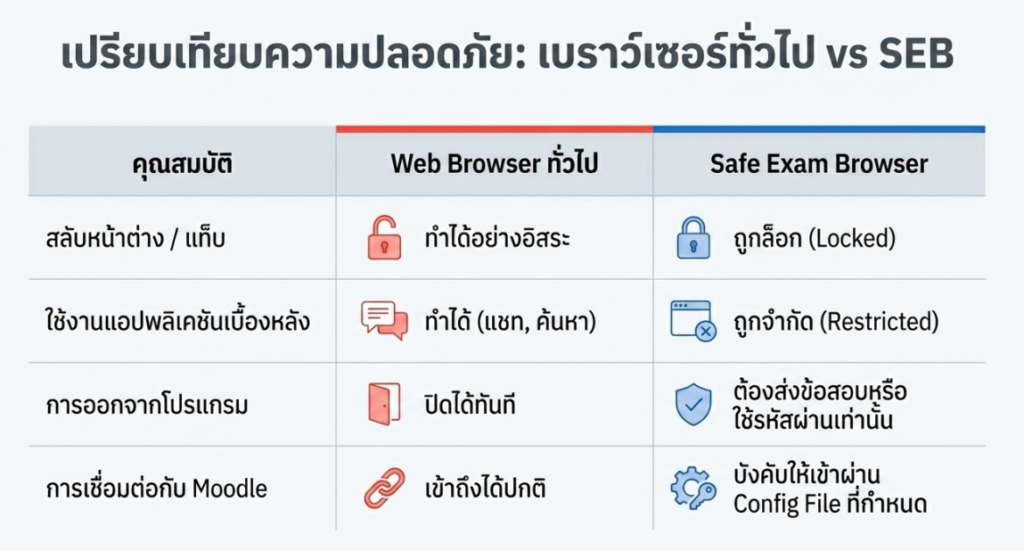
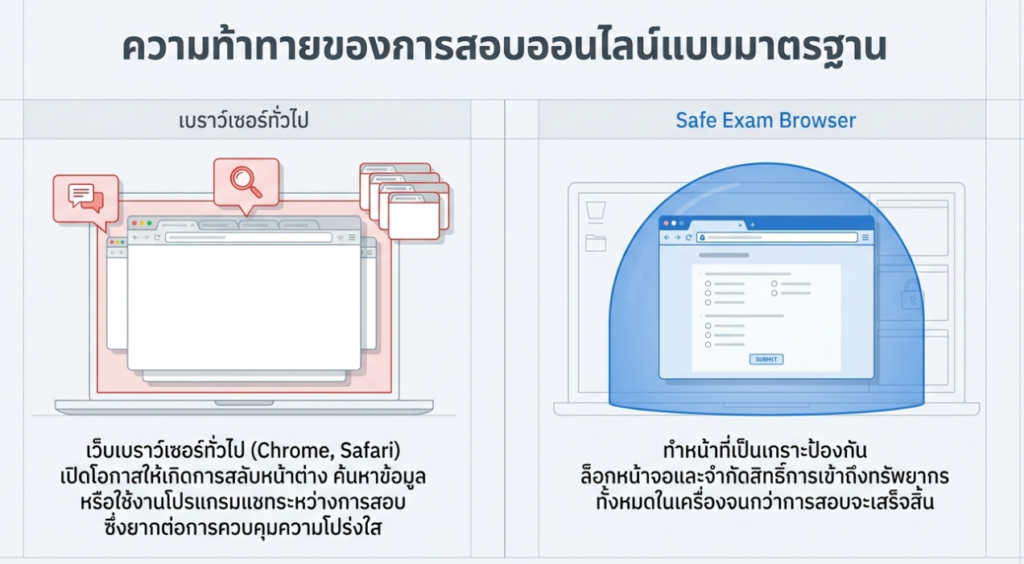
Web Browser ทั่วไป: สลับแท็บได้อิสระ, แอบใช้งานแอปพลิเคชันแชทหรือค้นหาข้อมูลเบื้องหลังได้ และกดปิดโปรแกรมได้ทันที
Safe Exam Browser: หน้าจอจะถูกล็อกอย่างสมบูรณ์, แอปพลิเคชันอื่นจะถูกจำกัดสิทธิ์ (Restricted) และผู้สอบจะไม่สามารถปิดโปรแกรมกะทันหันหรือใช้คีย์ลัด (เช่น Alt+F4) ได้ โดยจะต้องกดส่งข้อสอบให้เสร็จสิ้น หรือใช้รหัสผ่านจากผู้คุมสอบเท่านั้นจึงจะออกจากโปรแกรมได้
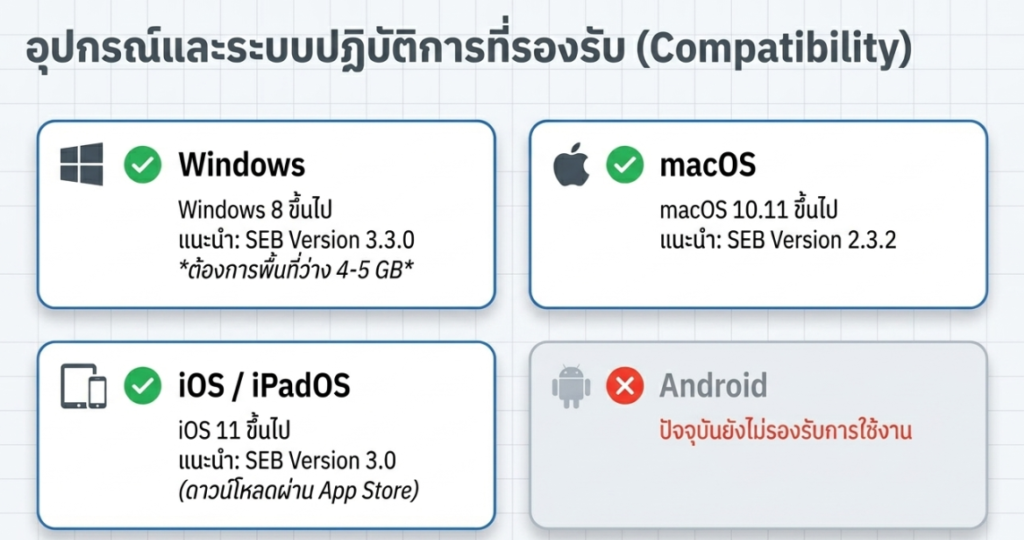
💻 Windows: รองรับ Windows 8 ขึ้นไป (แนะนำ SEB Version 3.3.0) ต้องการพื้นที่ว่างในเครื่องประมาณ 4-5 GB
🍏 macOS: รองรับ macOS 10.11 ขึ้นไป (แนะนำ SEB Version 2.3.2)
📱 iOS / iPadOS: รองรับ iOS 11 ขึ้นไป (แนะนำ SEB Version 3.0 ดาวน์โหลดได้ผ่าน App Store)
🤖 Android: ปัจจุบันระบบ SEB ยังไม่รองรับการใช้งานบนระบบ Android
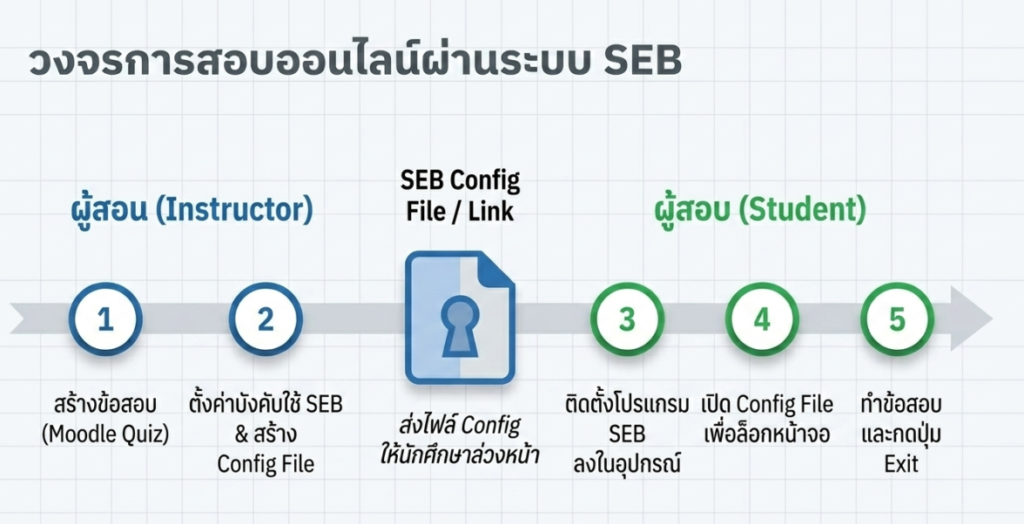
กระบวนการจัดสอบแบ่งหน้าที่ออกเป็นขั้นตอนที่ชัดเจนดังนี้
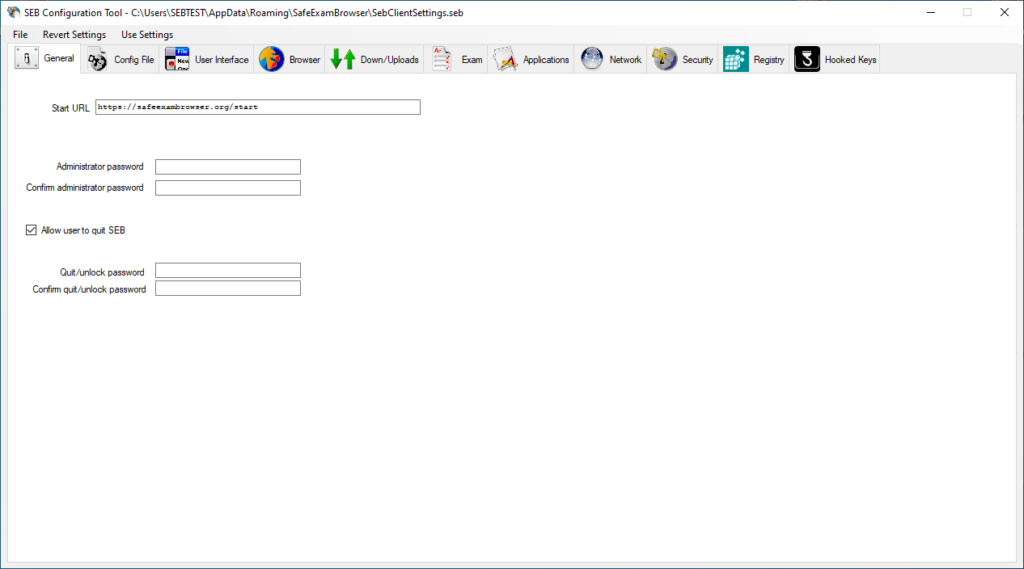
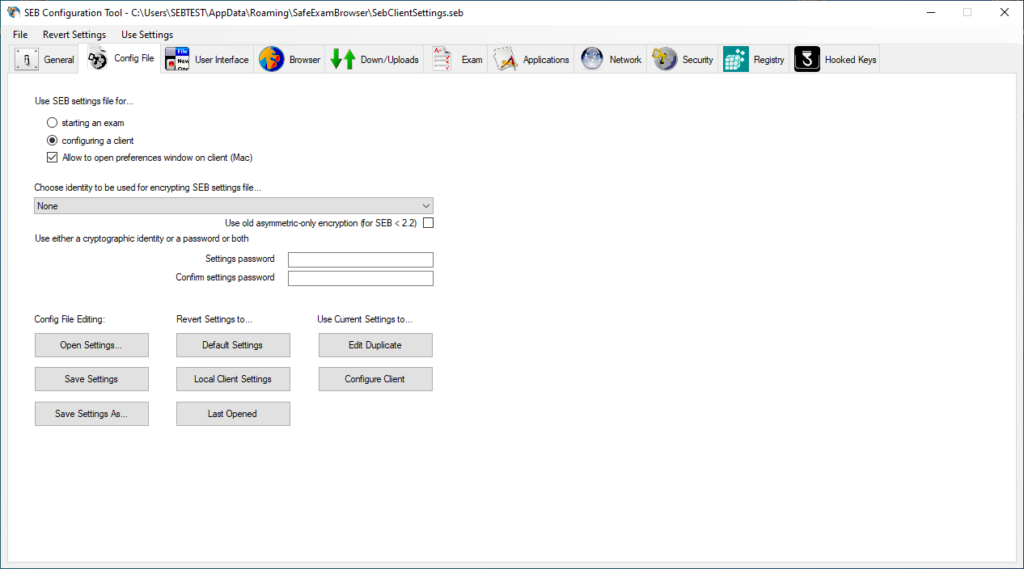
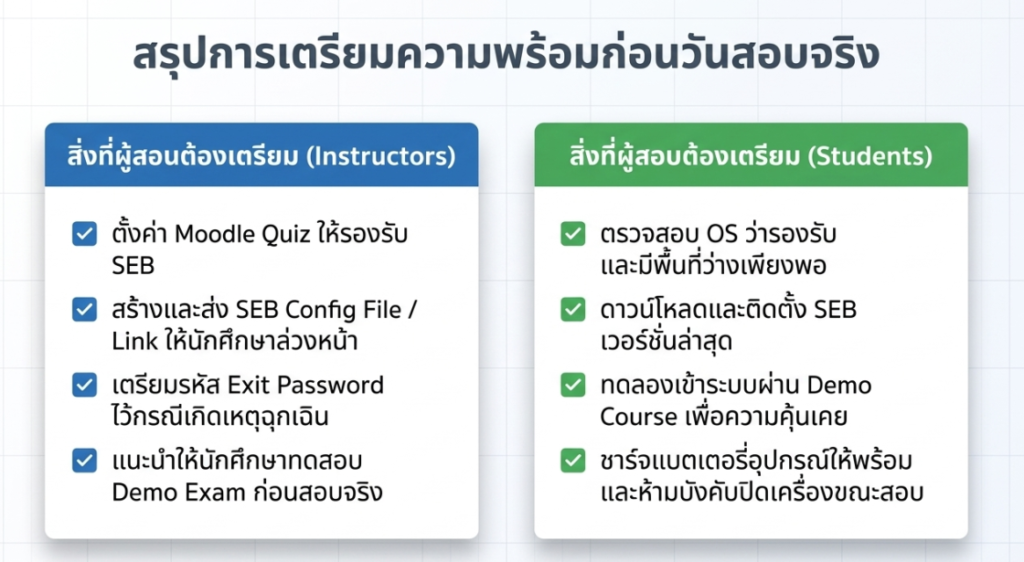
- ฝั่งอาจารย์ผู้สอน (Instructor): สร้างข้อสอบในระบบ (Moodle Quiz) -> ตั้งค่าบังคับใช้ SEB เพื่อสร้างไฟล์ตั้งค่าระบบ (SEB Config File / Link) -> ส่งไฟล์ Config ให้ผู้สอบล่วงหน้า
- ฝั่งนิสิตผู้สอบ (Student): ติดตั้งโปรแกรม SEB ลงในอุปกรณ์ -> เปิดไฟล์ Config เพื่อล็อกหน้าจอเข้าสู่การสอบ -> ทำข้อสอบจนเสร็จและกดปุ่ม Exit
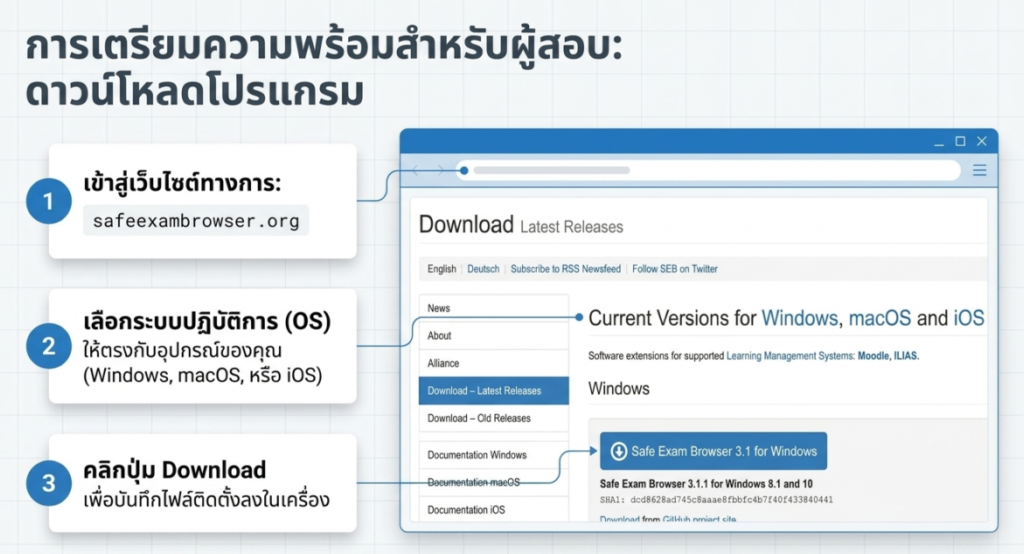
1. เข้าเว็บไซต์ทางการ safeexambrowser.org เลือกระบบปฏิบัติการให้ตรงกับอุปกรณ์ แล้วคลิก Download เพื่อเซฟไฟล์ติดตั้ง
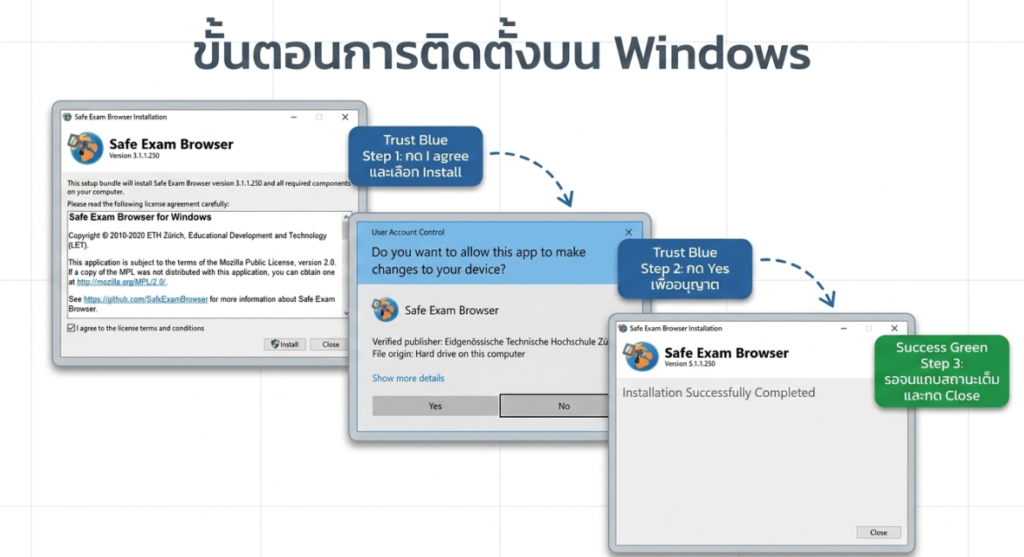
2. เปิดไฟล์ติดตั้ง ทำเครื่องหมายที่ “I agree…” แล้วคลิกปุ่ม Install (ตามกรอบคำแนะนำ Step 1).
3. เมื่อระบบถามเพื่อยืนยันความปลอดภัย ให้คลิก Yes (ตามกรอบคำแนะนำ Step 2).
4. เมื่อติดตั้งเสร็จสมบูรณ์ จะปรากฏข้อความ “Installation successfully completed” ให้คลิก Close เป็นอันเสร็จสิ้น (ตามกรอบคำแนะนำ Step 3)
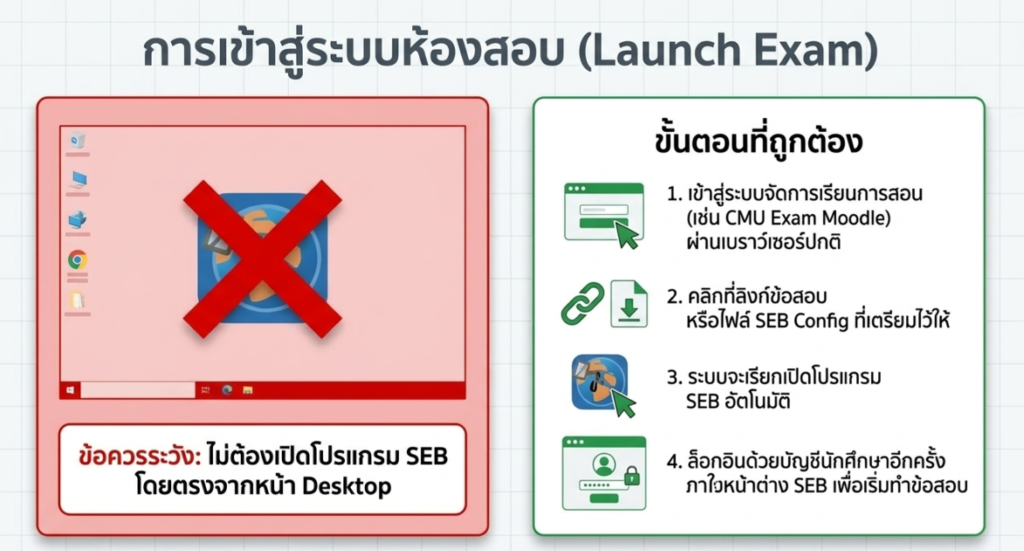
❌ ข้อควรระวังสำคัญมาก: ห้ามเปิดโปรแกรม SEB โดยตรงจากไอคอนบนหน้า Desktop เด็ดขาด เพราะระบบจะไม่สามารถดึงข้อมูลข้อสอบมาแสดงผลได้
ขั้นตอนการเข้าสู่ห้องสอบที่ถูกต้อง
- ให้เปิดเว็บเบราว์เซอร์ปกติ (เช่น Chrome, Safari) แล้วเข้าสู่ระบบจัดการเรียนการสอนของมหาวิทยาลัยตามปกติ
- คลิกที่ลิงก์ข้อสอบ หรือเปิดไฟล์ SEB Config ที่อาจารย์ผู้สอนส่งให้ล่วงหน้า.
- ตัวระบบคอมพิวเตอร์จะเรียกเปิดโปรแกรม SEB ขึ้นมาล็อกหน้าจอให้อัตโนมัติ.
- ล็อกอินด้วยบัญชีนิสิตอีกครั้งภายในหน้าต่างของ SEB เพื่อเริ่มต้นทำข้อสอบอย่างปลอดภัยและเป็นมาตรฐาน
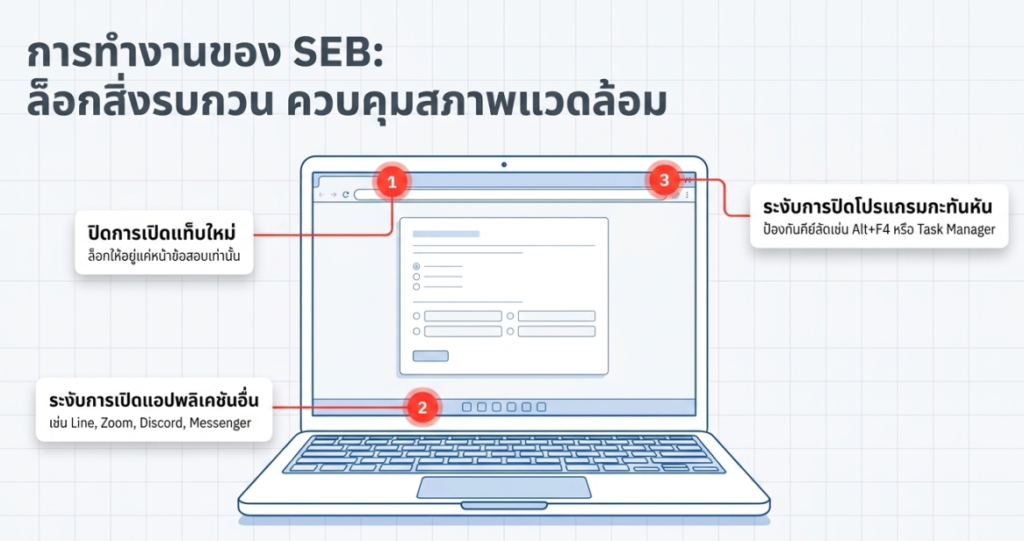
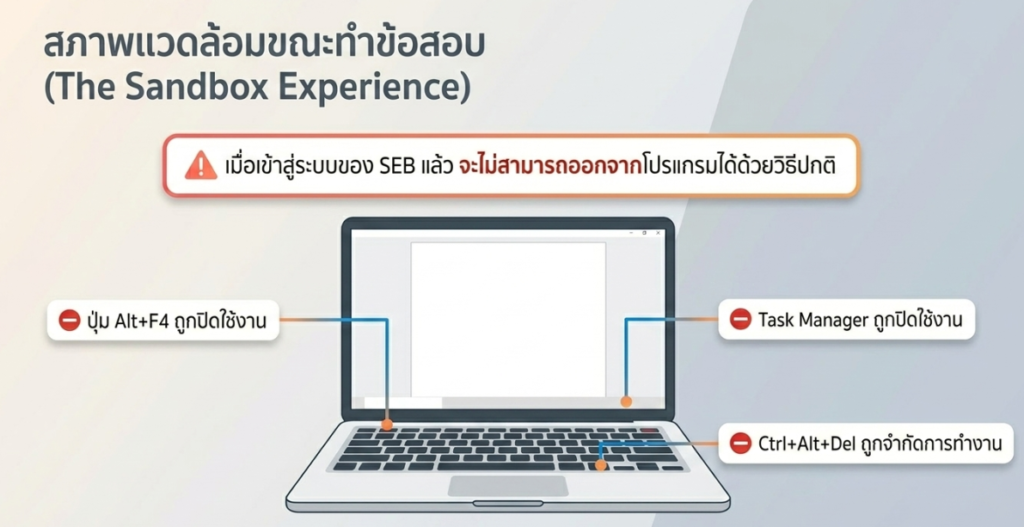
การจำกัดสิทธิ์คีย์บอร์ดและระบบปฏิบัติการระหว่างทำข้อสอบ” เมื่อโปรแกรม SEB ทำงาน หน้าจอจะเข้าสู่โหมดควบคุมเข้มข้น โดยระบบจะทำการปิดกั้นฟังก์ชันคีย์ลัดทั้งหมด ได้แก่
- บล็อกการกดปุ่ม Alt + F4 (เพื่อป้องกันการปิดหน้าต่างข้อสอบหนี)
- บล็อกการเรียกใช้งาน Task Manager (เพื่อป้องกันการตัดระบบควบคุม)
- บล็อกคำสั่งระบบส่วนลึก Ctrl + Alt + Del ทั้งหมด
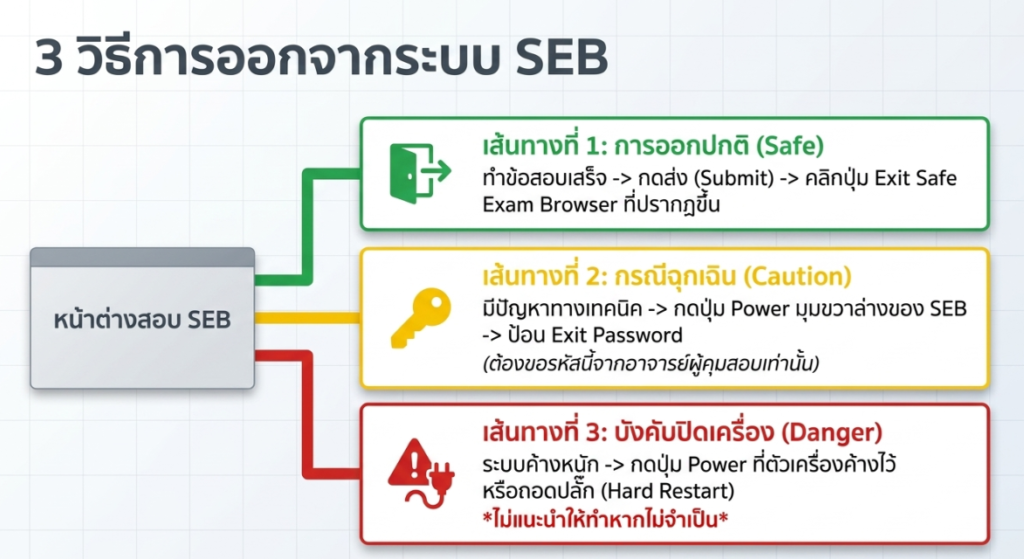
🟢 เส้นทางที่ 1: การออกปกติ (Safe) -> ทำข้อสอบเสร็จ -> กดส่งข้อสอบ (Submit) -> คลิกปุ่ม Exit Safe Exam Browser บนหน้าเว็บเพื่อเปิดหน้าจอคอมพิวเตอร์ให้เป็นปกติ
🟡 เส้นทางที่ 2: กรณีเกิดเหตุฉุกเฉิน (Caution) -> หากระบบสอบมีปัญหาด้านเทคนิค ให้กดปุ่ม Power สีแดงที่มุมขวาล่างของ SEB -> ป้อน Exit Password (หมายเหตุ: ต้องขอรหัสผ่านนี้จากอาจารย์ผู้คุมสอบเท่านั้น)
🔴 เส้นทางที่ 3: การบังคับปิดเครื่อง (Danger) -> หากโปรแกรมเกิดอาการค้างขั้นรุนแรง ไม่ตอบสนอง ให้กดปุ่ม Power ที่ตัวเครื่องคอมพิวเตอร์ค้างไว้เพื่อดับเครื่อง (Hard Restart) ซึ่งเป็นวิธีที่ไม่แนะนำหากไม่จำเป็น
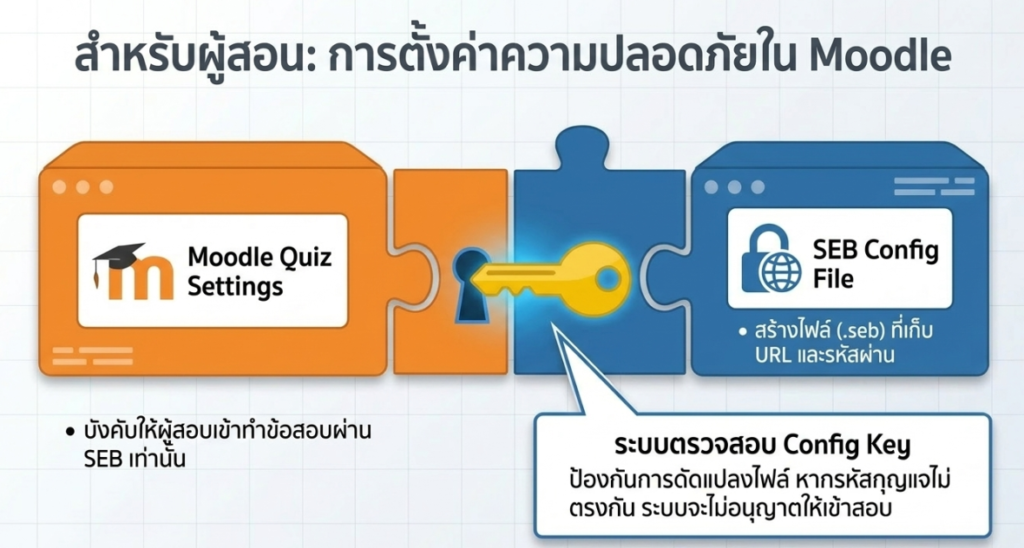
📌 เกร็ดความรู้และแนวปฏิบัติที่ดี (สำหรับผู้สอน):
- ข้อควรระวัง: หลังจากที่อาจารย์ผู้สอนดาวน์โหลดไฟล์
.sebออกมาเพื่อเตรียมส่งให้นิสิตแล้ว ห้ามกลับไปแก้ไขการตั้งค่าใด ๆ ใน Moodle Quiz นั้นอีกเด็ดขาด เพราะการแก้ไขแม้เพียงนิดเดียวจะทำให้ค่ารหัสกุญแจดิจิทัล (Config Key) เปลี่ยนไปทันที ส่งผลให้นิสิตทุกคนที่ใช้ไฟล์เดิมไม่สามารถเข้าห้องสอบได้เนื่องจากรหัสกุญแจไม่ตรงกัน - การลดปัญหาหน้างาน: ผู้สอนควรจัดส่งไฟล์กำหนดค่าระบบ (.seb) นี้ควบคู่กับคู่มือการติดตั้งให้นิสิตล่วงหน้า เนื่องจากอุปกรณ์คอมพิวเตอร์ของนิสิตมีความหลากหลาย เพื่อช่วยให้ระบบตรวจสอบความปลอดภัยทำงานได้อย่างราบรื่นในวันสอบจริง