
1. ติดตั้งแพ็กเกจ selinux-policy-targeted, libselinux-utils, policycoreutils และ selinux-policy โดยพิมพ์คำสั่ง ดังนี้
sudo dnf install selinux-policy-targeted libselinux-utils policycoreutils selinux-policy
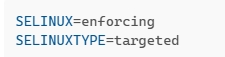
2. แก้ไขไฟล์ /etc/selinux/config โดยพิมพ์คำสั่ง sudo nano /etc/selinux/config พร้อมทั้งแก้ไขดังนี้
3. ติดตั้งแพ็กเกจ curl-minimal โดยพิมพ์คำสั่ง ดังนี้
sudo dnf install curl-minimal
4. ดาวน์โหลดไฟล์ repository ของโปรแกรม SQL Server 2022 โดยพิมพ์คำสั่ง ดังนี้
sudo curl -o /etc/yum.repos.d/mssql-server.repo https://packages.microsoft.com/config/rhel/9/mssql-server-2022.repo
5. ติดตั้งโปรแกรม SQL Server 2022 โดยพิมพ์คำสั่ง ดังนี้
sudo yum install -y mssql-server
6. หลังจากนั้น ก็ทำการรันไฟล์ mssql-conf โดยพิมพ์คำสั่ง ดังนี้
sudo /opt/mssql/bin/mssql-conf setup
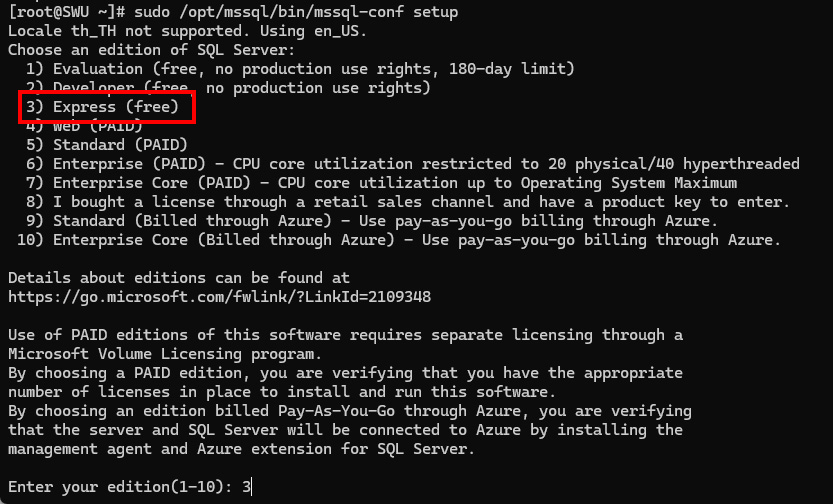
6.1. เลือก Edition เป็น Express Edition โดยกดเลข 3 ตามภาพ
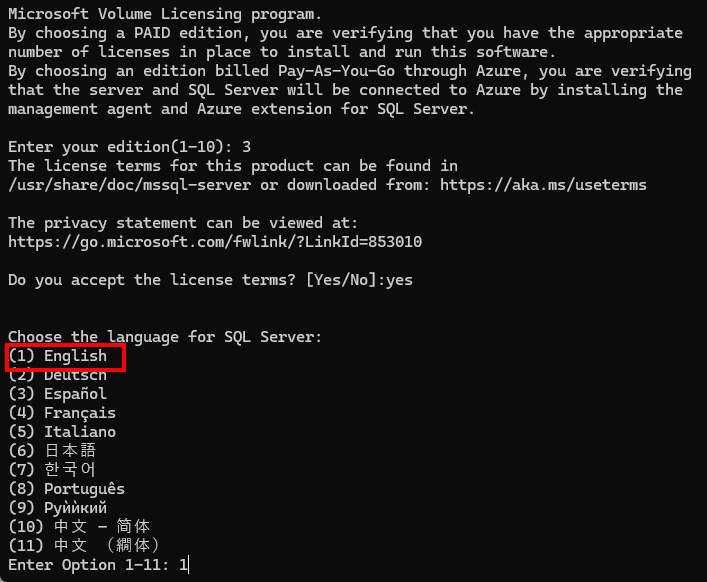
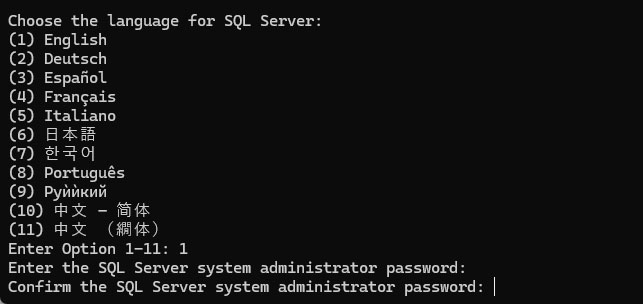
6.2. เลือกภาษาของโปรแกรมเป็น ภาษาอังกฤษ โดยกดเลข 1 ตามภาพ
6.3. ตั้งรหัสผ่านสำหรับผู้ดูแลฐานข้อมูล ซึ่งมี username เป็น SA โดยกรอกรหัสผ่านที่ได้ตั้งไว้ ดังภาพ
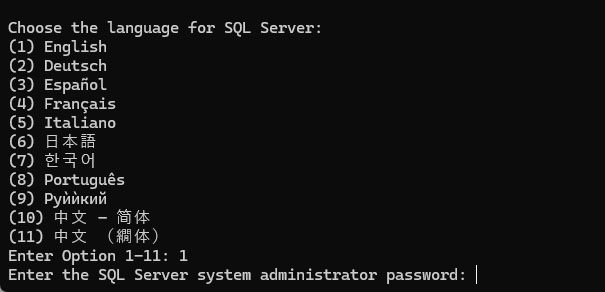
6.4. กรอกรหัสผ่านเดิมซ้ำอีกครั้งหนึ่ง ดังภาพ
6.5. ระบบก็จะทำการติดตั้งฐานข้อมูล SQL Server 2022 จนเสร็จสิ้น
7. เปิดใช้งานพร้อมทั้งสตาร์ทเซอร์วิสของ SQL Server โดยพิมพ์คำสั่ง ดังนี้
sudo systemctl enable mssql-server
sudo systemctl start mssql-server
8. ดาวน์โหลดไฟล์ repository ของโปรแกรม SQL Server Command Line Tools โดยพิมพ์คำสั่ง ดังนี้
sudo curl https://packages.microsoft.com/config/rhel/9/prod.repo | sudo tee /etc/yum.repos.d/mssql-release.repo
9. ติดตั้งโปรแกรม SQL Server Command Line Tools โดยพิมพ์คำสั่ง ดังนี้
sudo yum install -y mssql-tools unixODBC-devel
10. แก้ไขไฟล์ ~/.bash_profile โดยพิมพ์คำสั่ง ดังนี้
echo ‘export PATH=”$PATH:/opt/mssql-tools/bin”‘ >> ~/.bash_profile
11. บันทึกการเปลี่ยนแปลงของไฟล์ดังกล่าวโดยพิมพ์คำสั่ง ดังนี้
source ~/.bash_profile
