
📌 บทนำ
ในยุคปัจจุบัน การโจรกรรมข้อมูลและการเข้าถึงบัญชีโดยไม่ได้รับอนุญาต (Account Takeover) เพิ่มสูงขึ้นอย่างต่อเนื่อง มหาวิทยาลัยศรีนครินทรวิโรฒได้ให้บริการระบบอีเมลและเครื่องมือดิจิทัลผ่าน Google Workspace for Education แก่อาจารย์ บุคลากร และนิสิตทุกคนภายใต้โดเมน @g.swu.ac.th
เพื่อยกระดับความปลอดภัยของข้อมูลส่วนตัวและข้อมูลของมหาวิทยาลัย การเปิดใช้งาน การยืนยันตัวตนแบบสองขั้นตอน (2-Step Verification / 2FA) จึงเป็นสิ่งจำเป็นที่ไม่ควรมองข้าม
🛡️ ทำไมต้องเปิดใช้งาน 2FA บนบัญชี @g.swu.ac.th?
- ป้องกันการโดนแฮกแม้รหัสผ่านรั่วไหล: หากมีผู้ไม่หวังดีรู้รหัสผ่านของคุณ ก็จะไม่สามารถเข้าสู่ระบบได้หากไม่มีรหัสยืนยันขั้นที่สองในโทรศัพท์มือถือของคุณ
- ปกป้องข้อมูลสำคัญ: ช่วยปกป้องเอกสารการสอน ผลงานวิจัย ข้อมูลบริหารจัดการ รวมถึงเกรดและข้อมูลส่วนบุคคลของนิสิต
- ป้องกันภัยคุกคามจาก Phishing Email: คัดกรองและเตือนเมื่อมีการพยายามเข้าสู่ระบบจากอุปกรณ์หรือสถานที่แปลกปลอม
⚙️ ขั้นตอนการเปิดใช้งาน 2-Step Verification (2FA)
ขั้นที่ 1: เข้าสู่หน้าตั้งค่าบัญชี Google
- ลงชื่อเข้าใช้อีเมลมหาวิทยาลัย (
[email protected]) ผ่าน gmail.com หรือ app อื่นๆของ google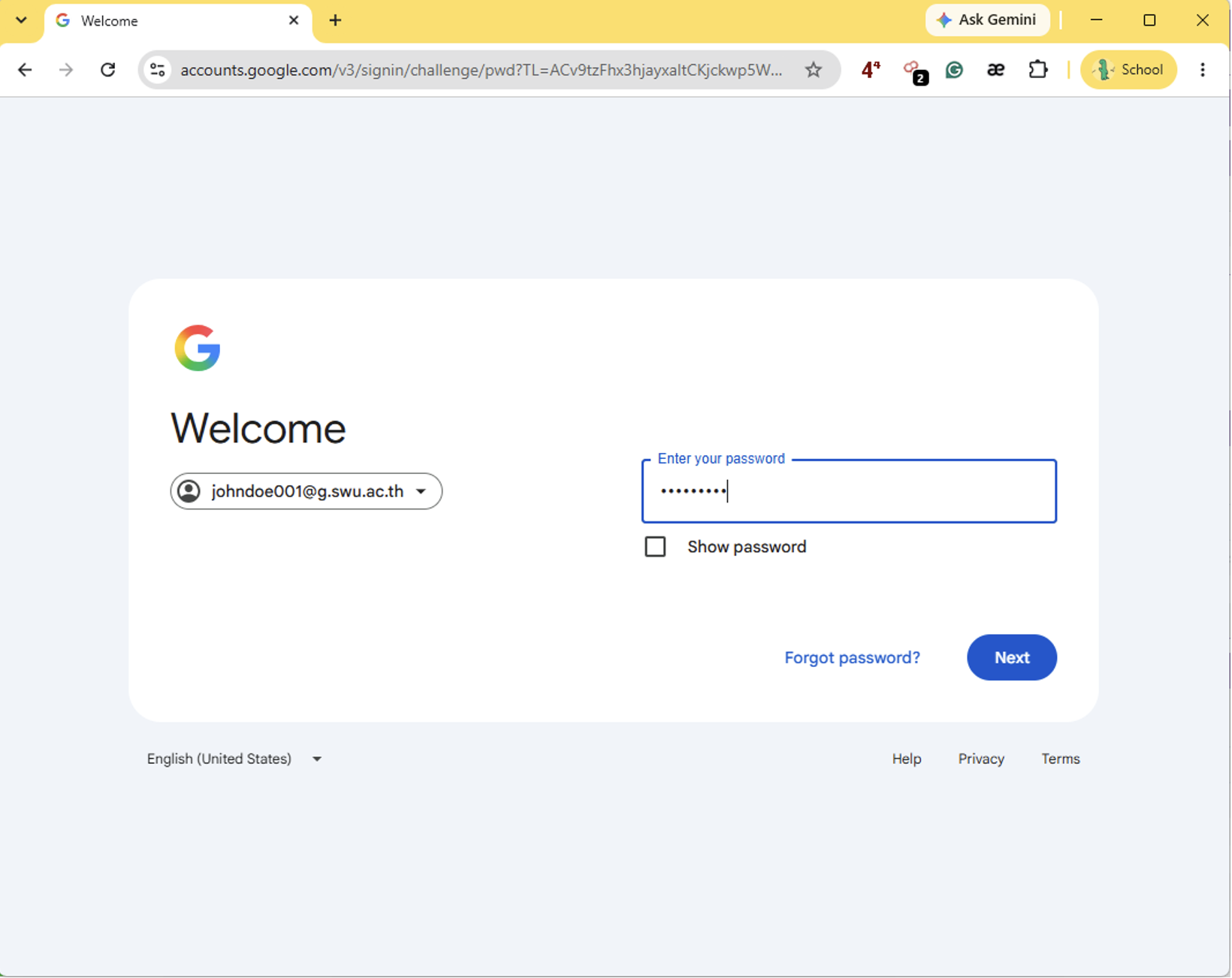
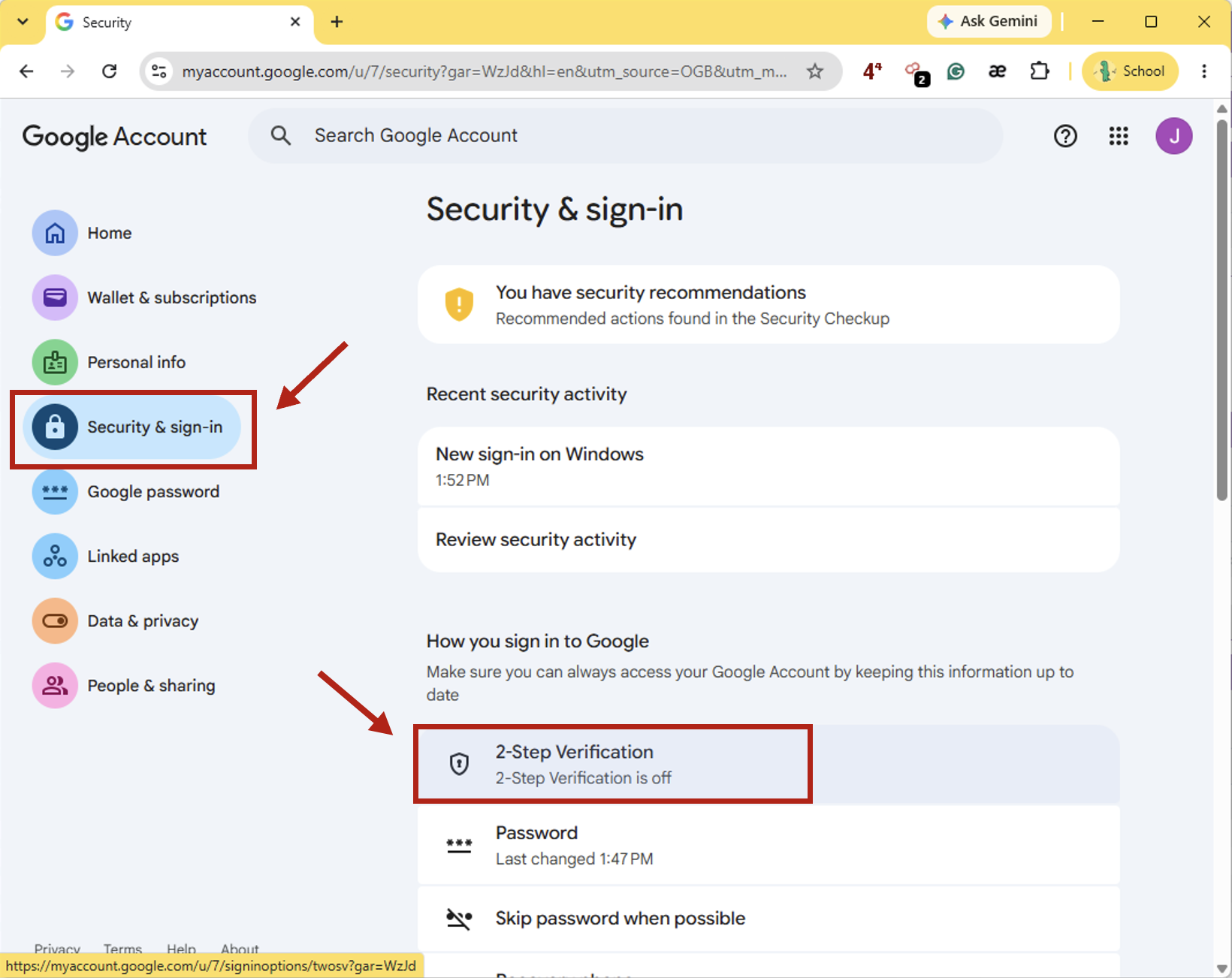
- เข้าไปที่เว็บไซต์ myaccount.google.com
- เมนูด้านซ้าย เลือก “ความปลอดภัย” (Security)
- ในหัวข้อ วิธีที่คุณลงชื่อเข้าใช้ Google (How you sign in to Google) คลิกที่ “การยืนยันแบบสองขั้นตอน” (2-Step Verification)
ขั้นที่ 2: เลือกวิธีการยืนยันตัวตน (Recommended Options)
- Google Prompt (ข้อความแจ้งเตือน): ระบบจะส่งการแจ้งเตือนไปยังสมาร์ทโฟนของคุณ ให้กด “ใช่ เป็นฉันเอง” (Yes, it’s me) – วิธีนี้สะดวกและปลอดภัยที่สุด
- แอป Google Authenticator: สแกน QR Code เพื่อสร้างรหัส OTP 6 หลักที่เปลี่ยนทุก 30 วินาที
- ข้อความ SMS / โทรศัพท์: รับรหัส OTP ผ่านทางเบอร์โทรศัพท์มือถือ
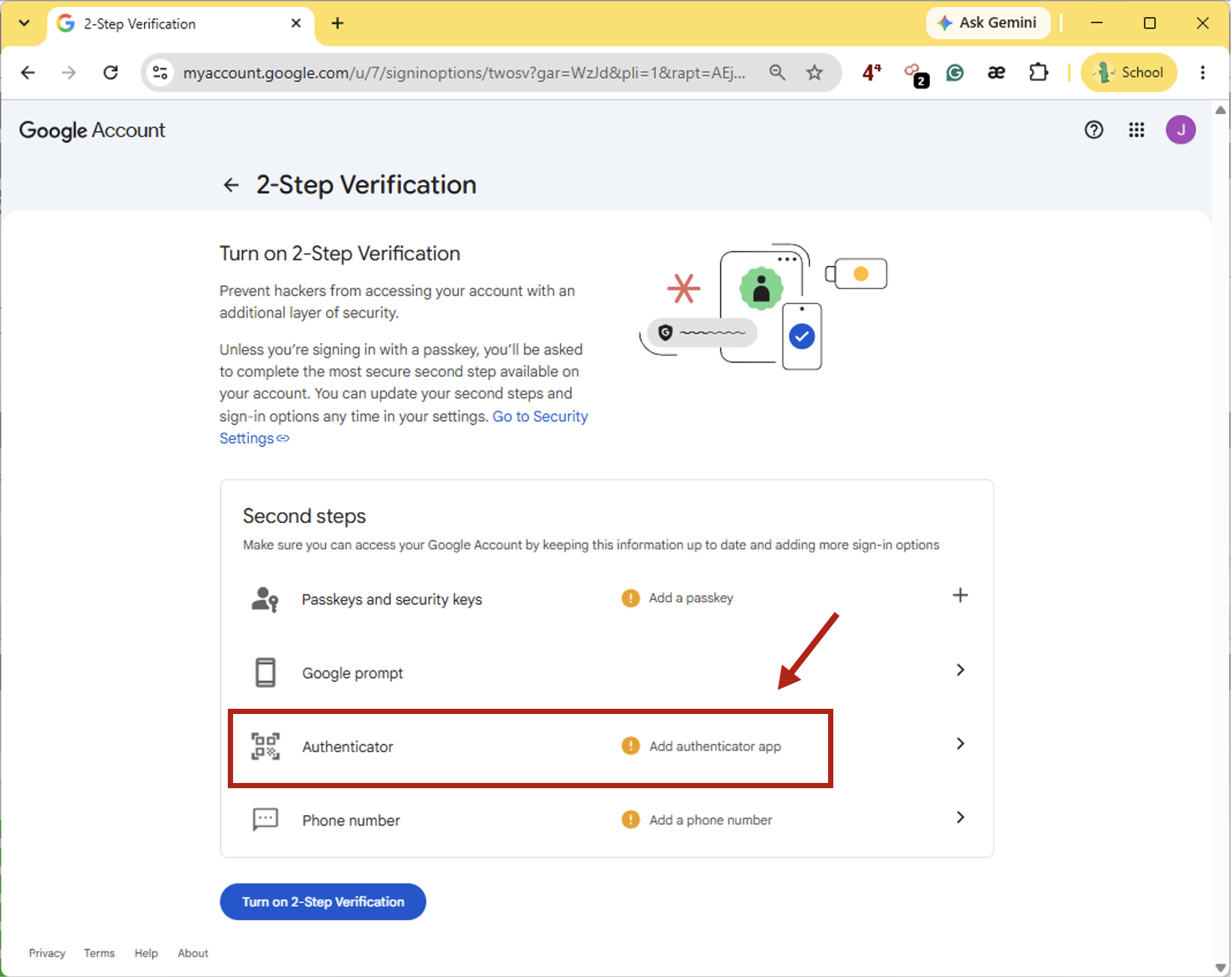
แนะนำ เลือก Google Authenticator และดำเนินการตามนี้
- กดเลือก Google Authenticator
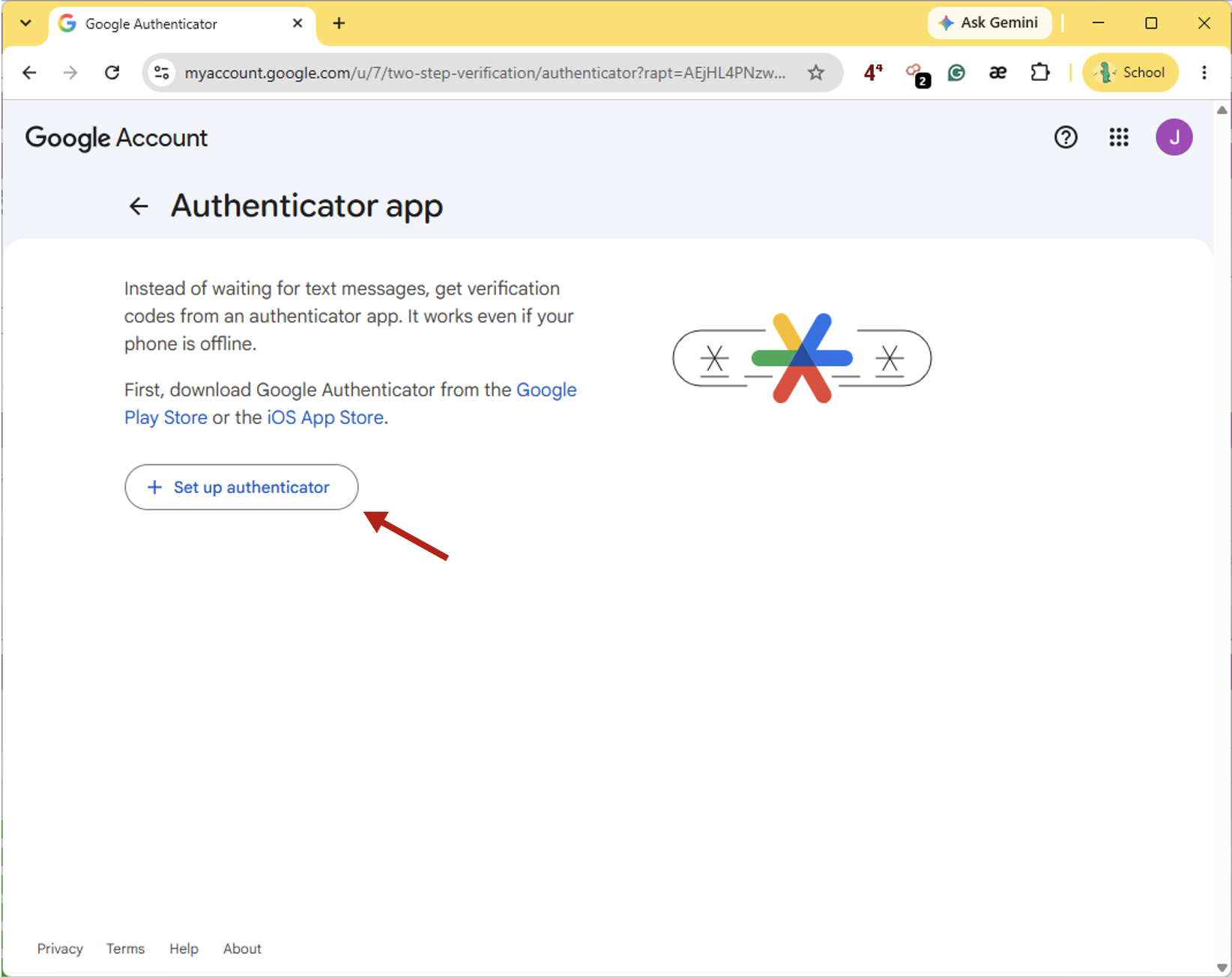
- กด Set up authenticator
- จะปรากฎหน้าจอแสดง qr code
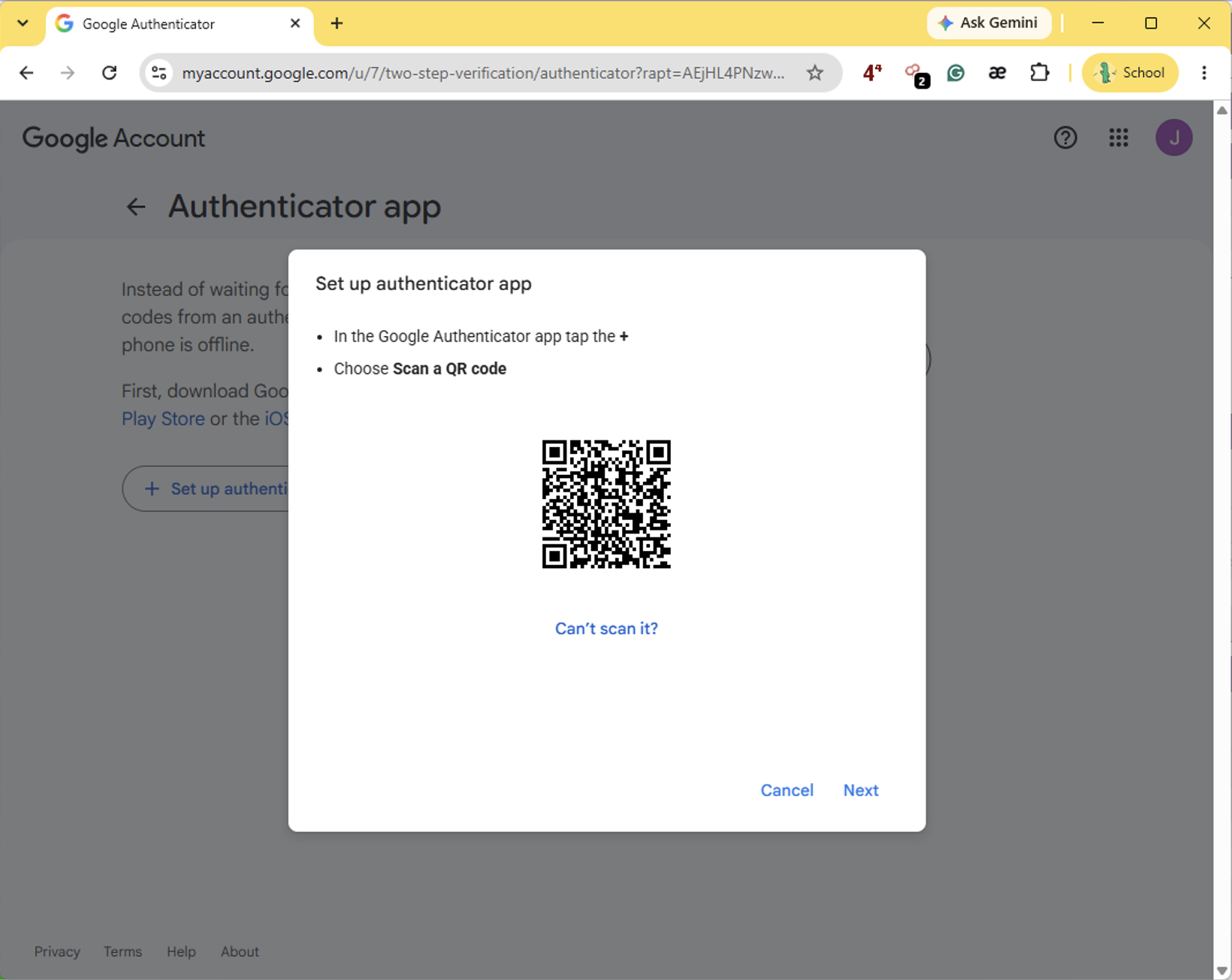
- เปิด App Google Authenticator บนโทรศัพท์มือถือ เพื่อ scan qr code
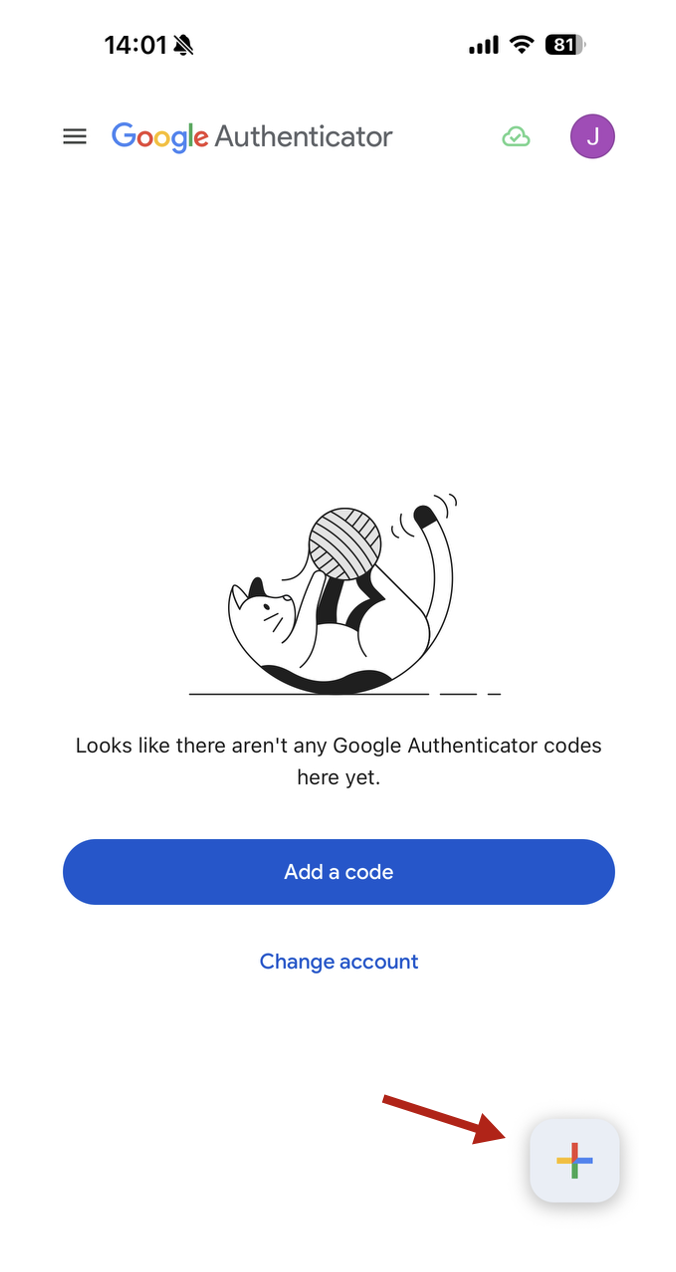
- กดที่ปุ่ม เครื่องหมายบวก (+) บริเวณมุมขวาล่างของหน้าจอ
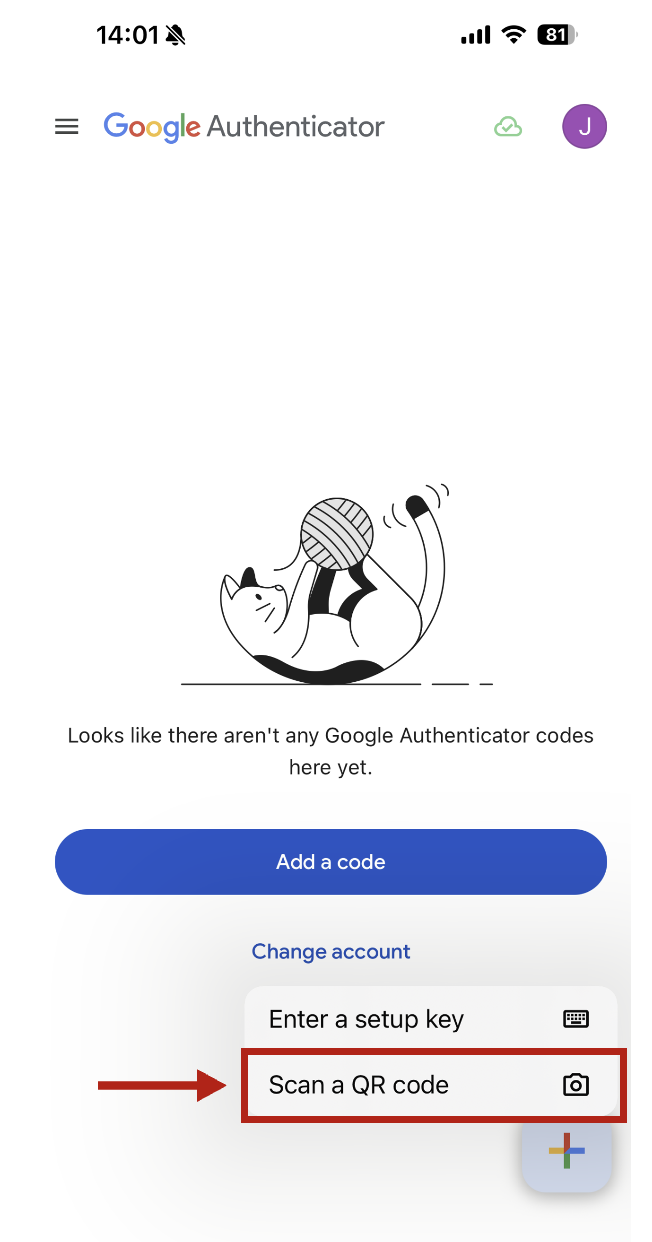
- เลือก สแกนคิวอาร์โค้ด (Scan a QR code)
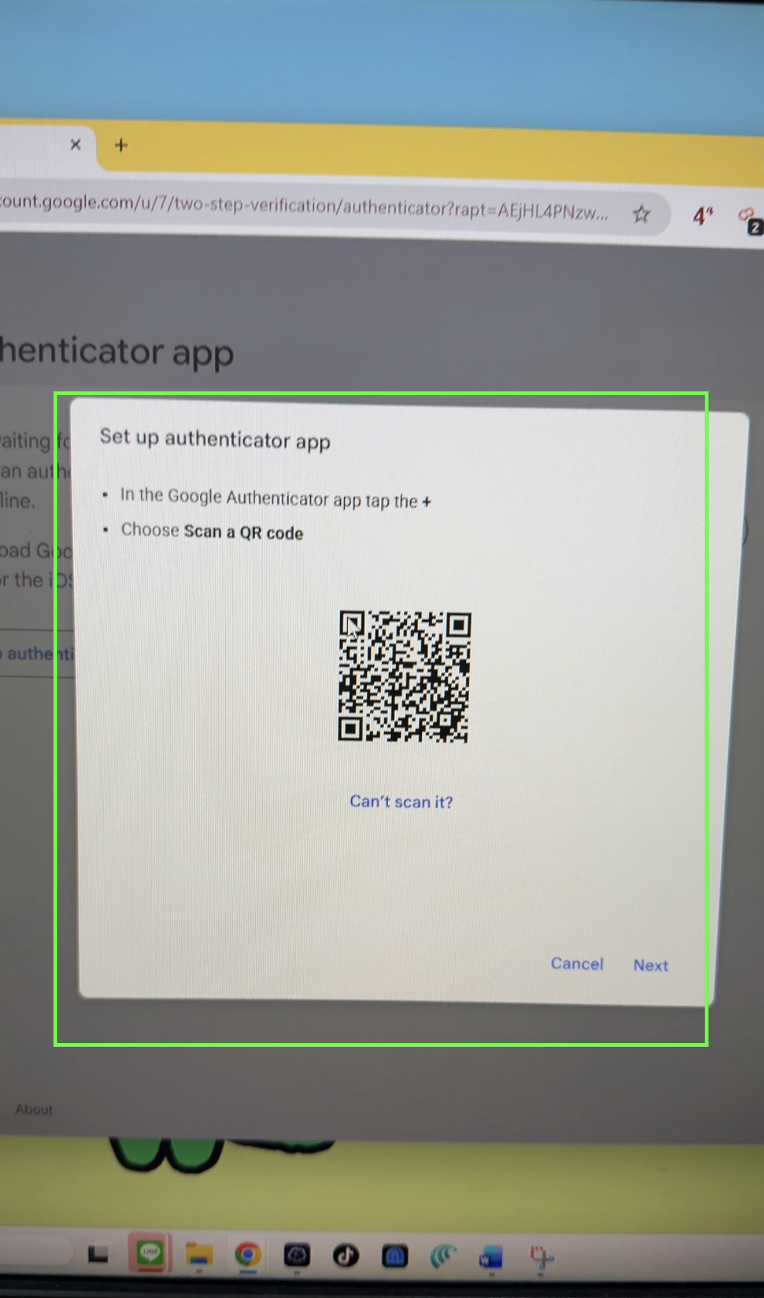
- นำกล้องไปส่องที่ QR Code
- เมื่อสแกนเรียบร้อย แอปจะแสดงชื่อบริการพร้อม ตัวเลข 6 หลัก
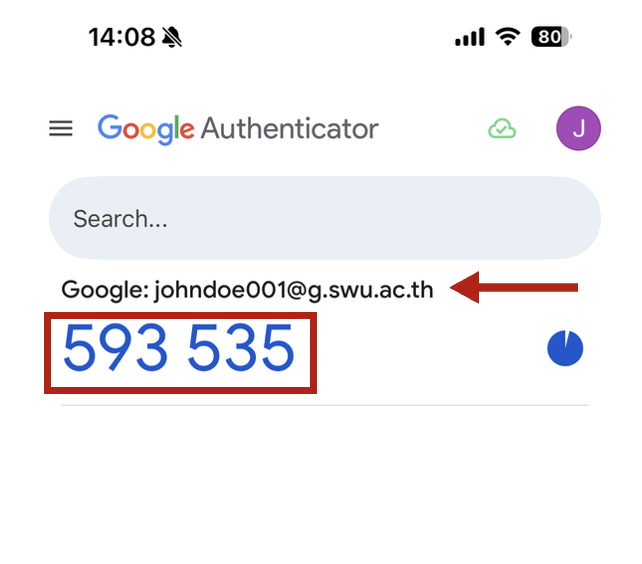
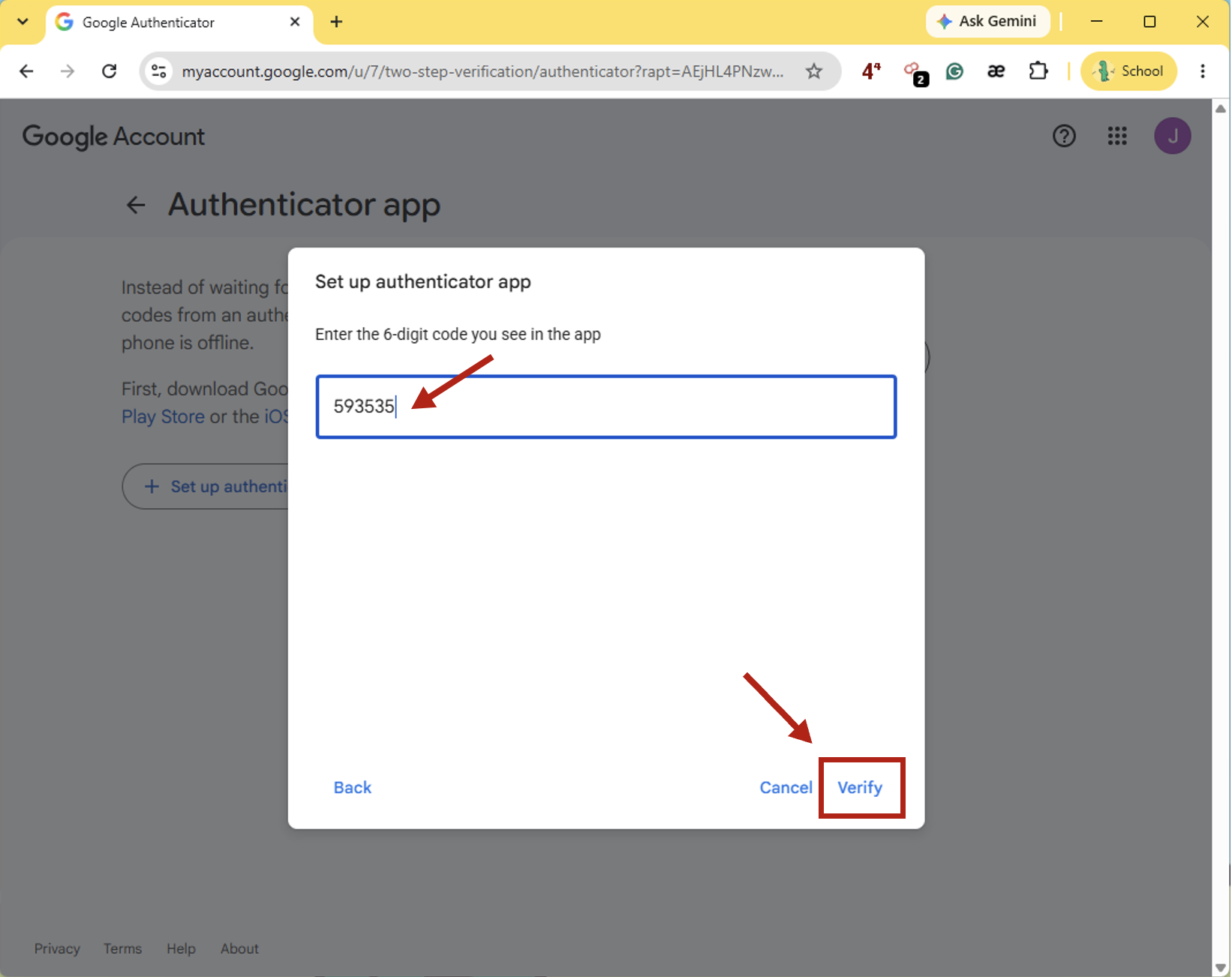
- ให้นำตัวเลข 6 หลักนี้ไปกรอกในช่องยืนยันตัวตนของระบบ แล้วกด Verify
- กดที่ลูกศร เพื่อกลับไปเมนูก่อนหน้า
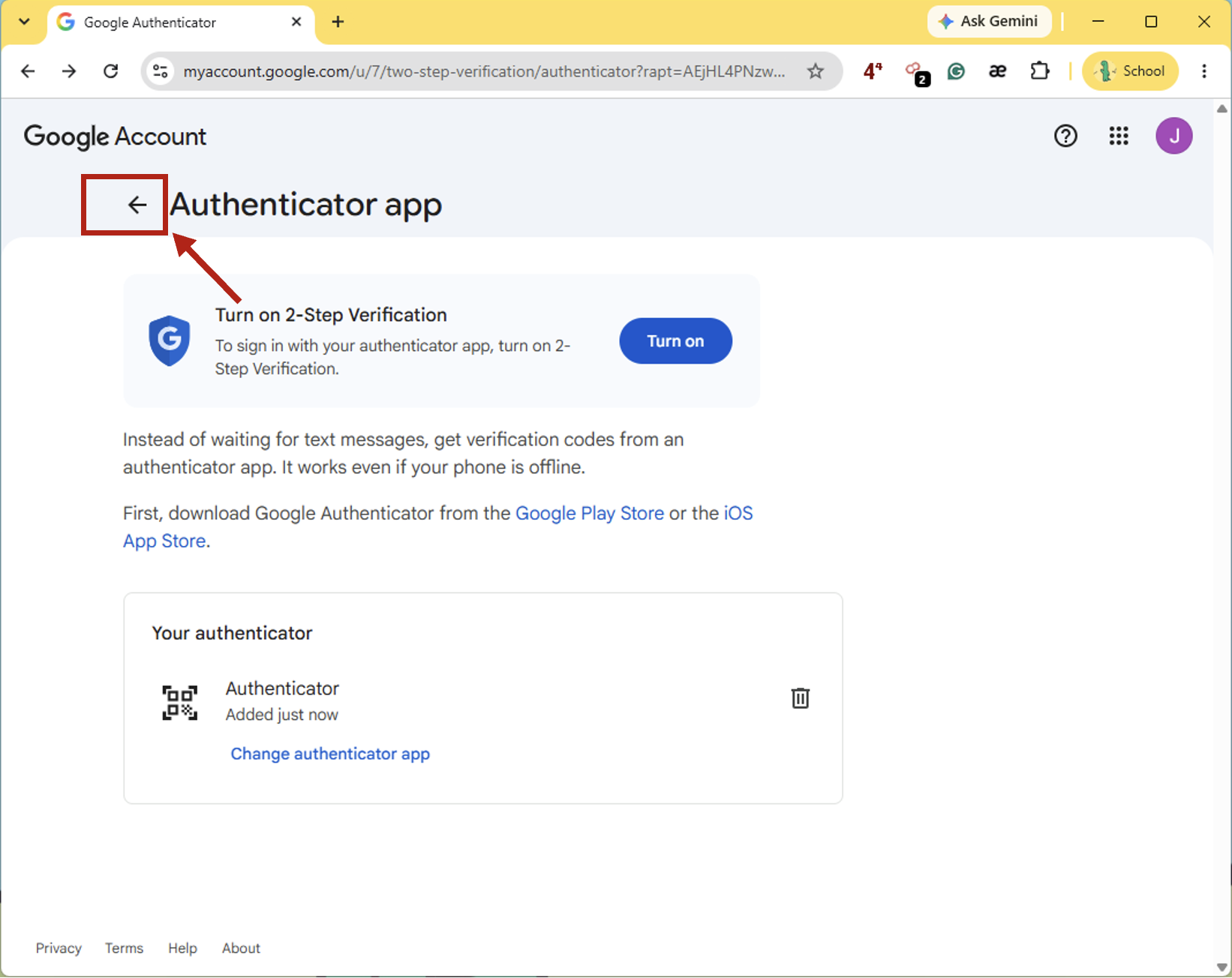
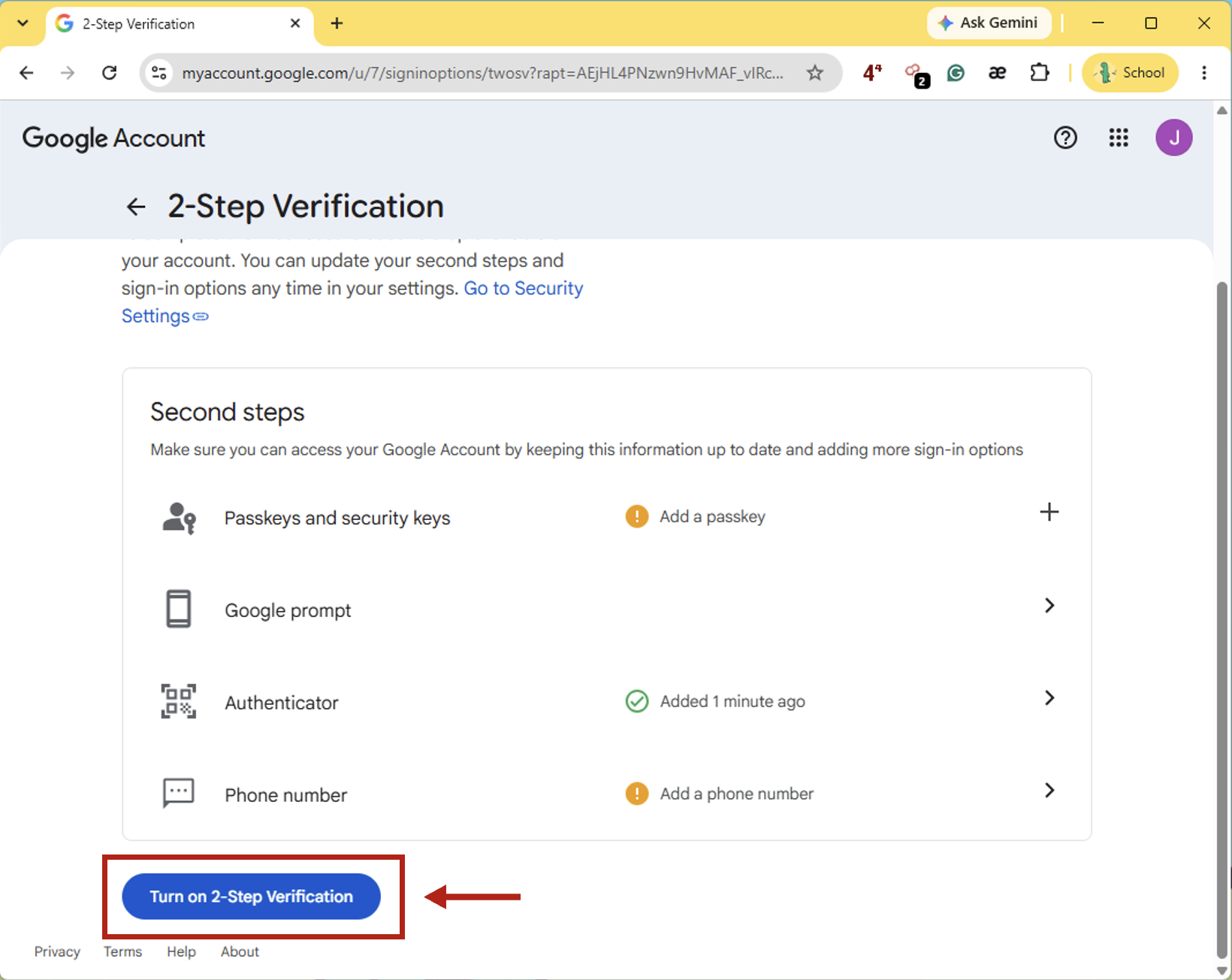
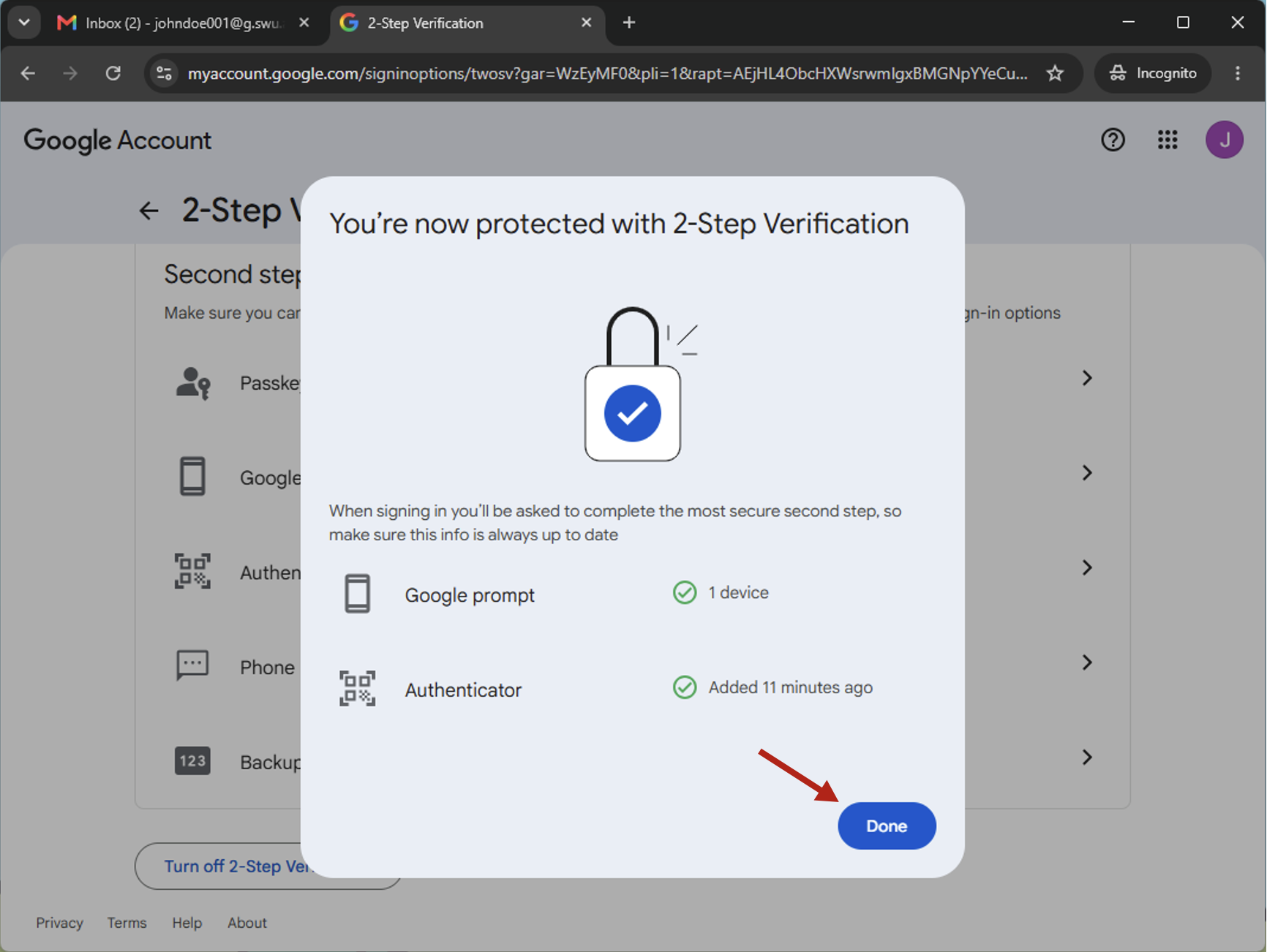
- กด Turn on 2-Step Verification
- หากปรากฎหน้าจอแจ้งการเปิดใช้งาน 2-Step Verification ดังในภาพ ให้กด Done
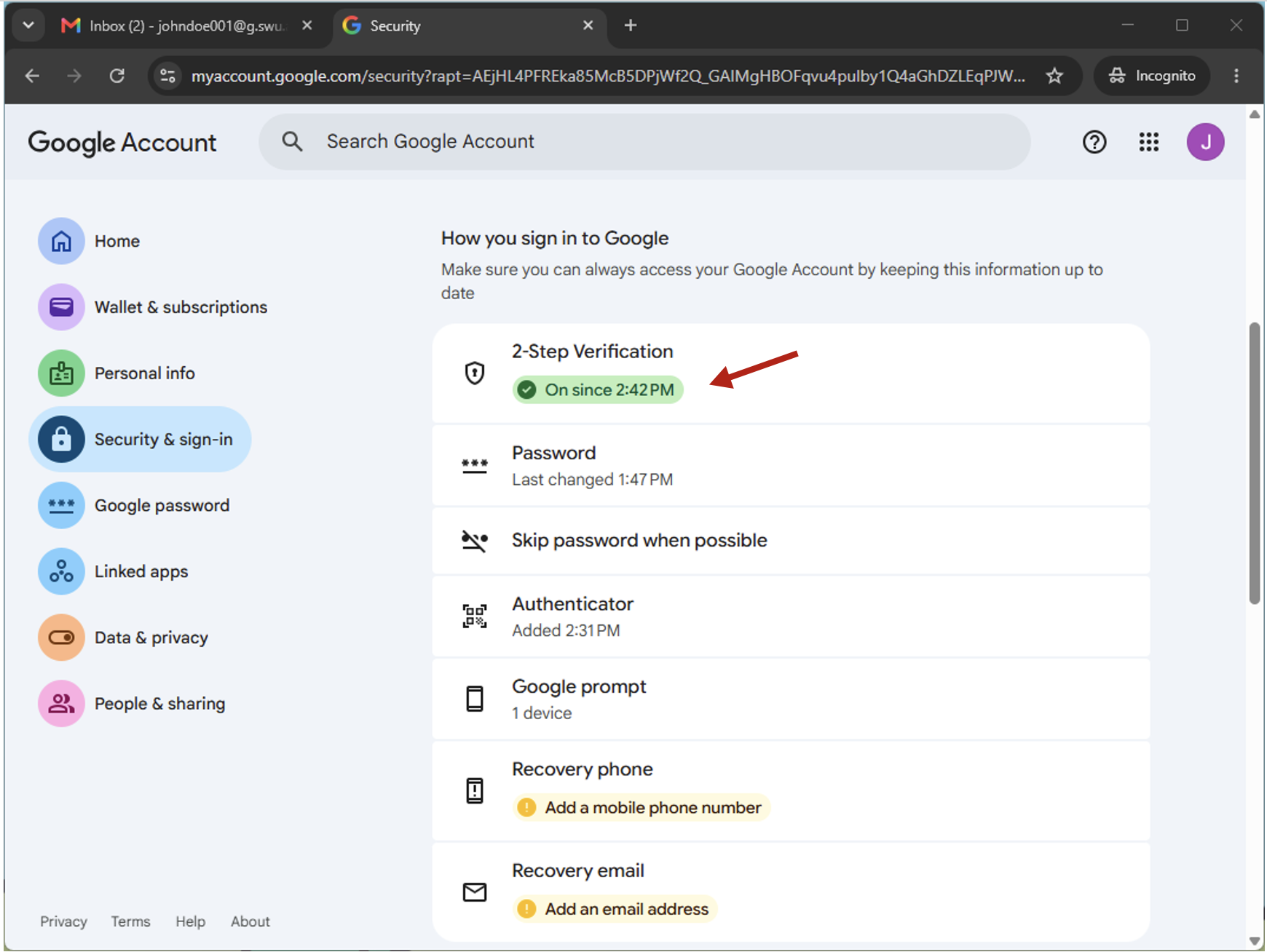
- เมื่อกลับมาที่หน้าจอหลัก หากการเปิดใช้งานสำเร็จที่หัวข้อ 2FA จะเป็นสีเขียวและมีเวลาที่เราเปิดใช้งานระบุไว้
⚙️ วิธีการใช้งาน 2FA ของ Google
- ลงชื่อเข้าใช้อีเมลมหาวิทยาลัย (
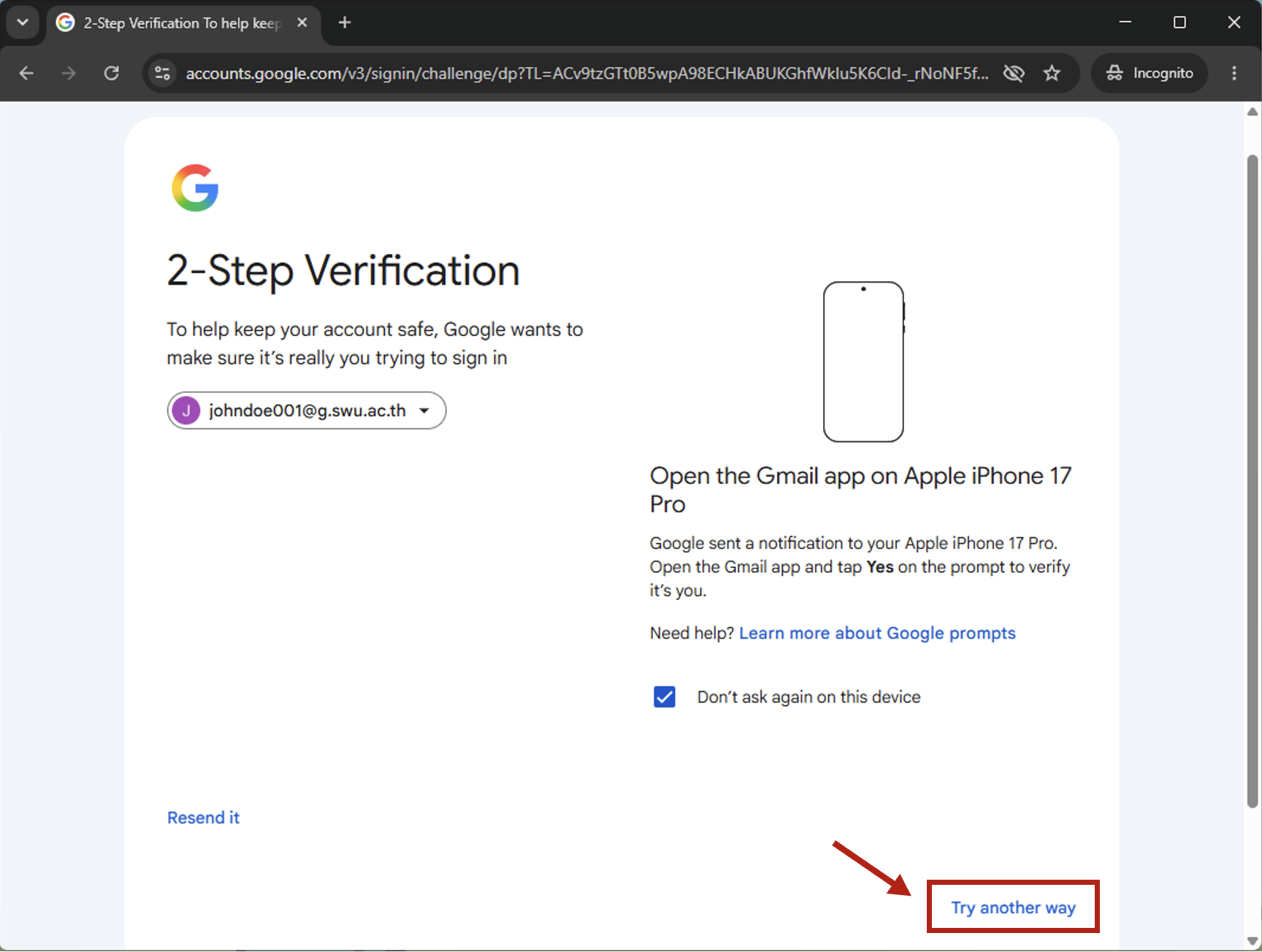
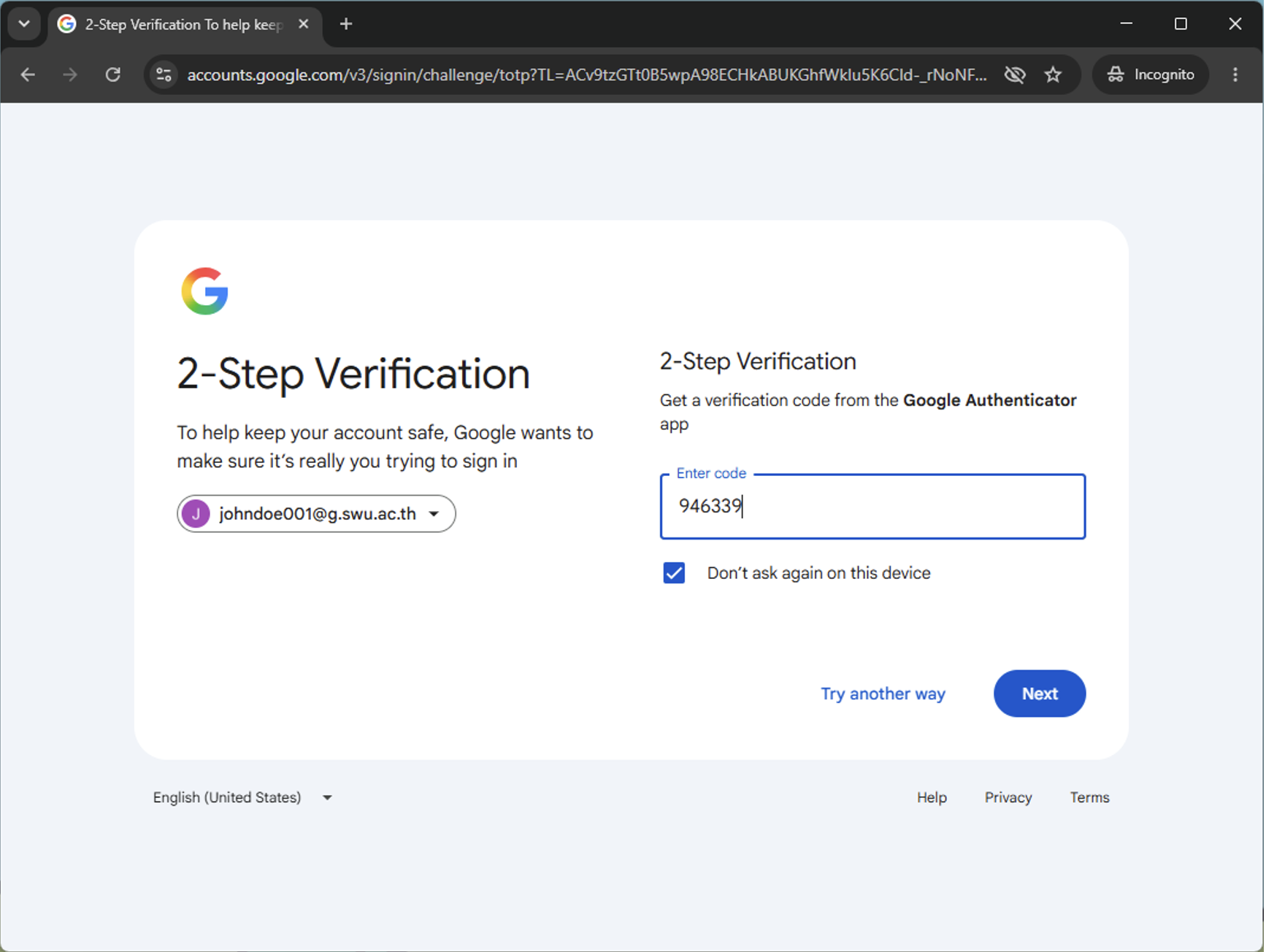
[email protected]) ผ่าน gmail.com หรือ app อื่นๆของ google - ถ้ามีขึ้นหน้าจอดังในรูปและต้องการใช้งาน Google Authenticator ในการยืนยันตัวตน กด Try Another Way
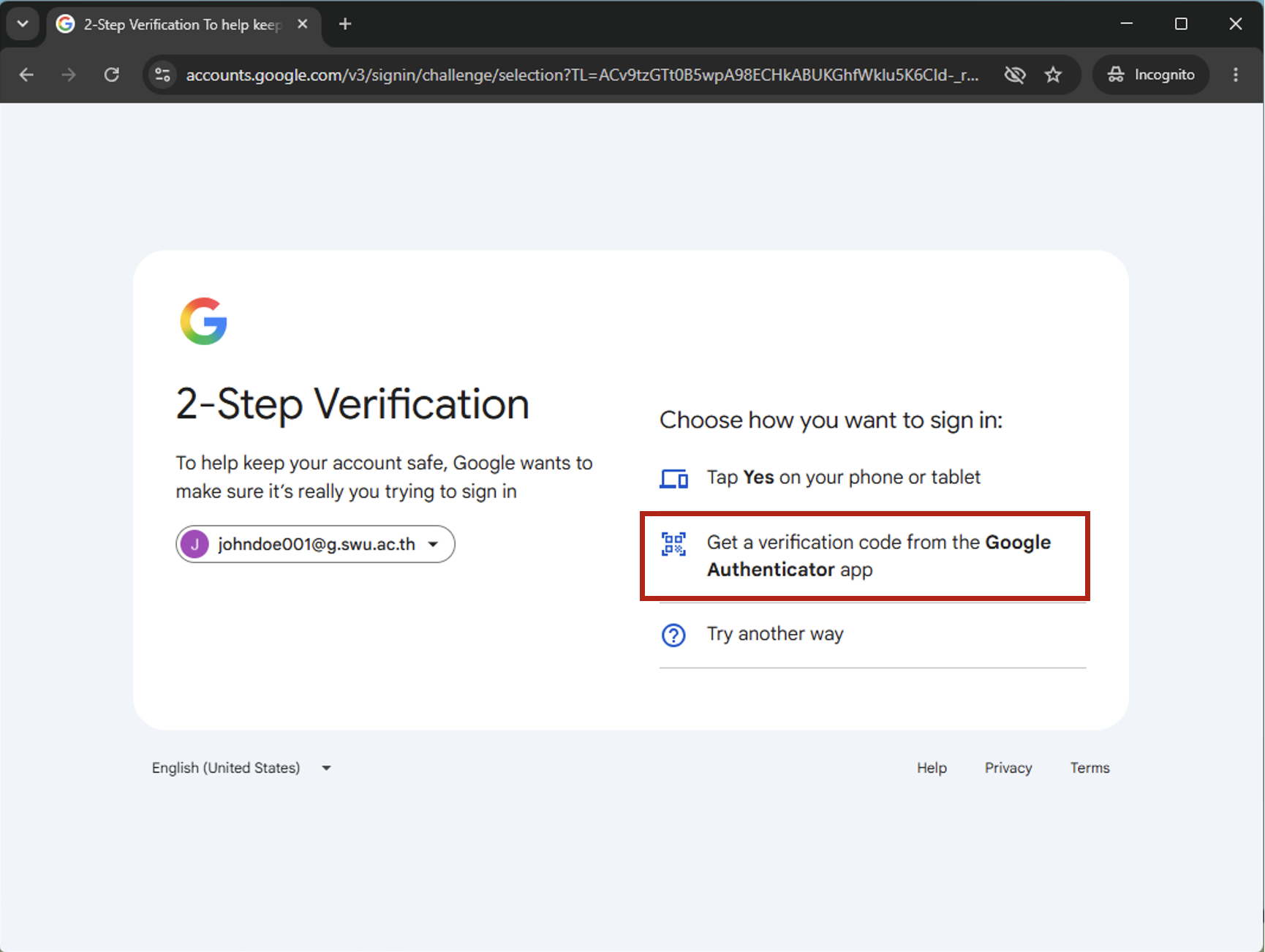
- เลือก Google Authenticator
- จากนั้นเปิด App Google Authenticator บนโทรศัพท์มือถือ
- นำ ตัวเลข 6 หลักไปกรอกในช่องยืนยันตัวตนของระบบ แล้วกด Next
- จากนั้นสามารถเข้าใช้บริการของ Google ได้ตามปกติ
🚨 ข้อควรระวังสำคัญ! การใช้ Google Authenticator & บัญชีมหาวิทยาลัย
⚠️ ข้อเตือนจำสำหรับนิสิต มศว (เรื่องสถานะบัญชีหลังสำเร็จการศึกษา)
สถานะบัญชี: บัญชี @g.swu.ac.th เป็นสิทธิ์การใช้งานชั่วคราวตามสถานะการเป็นนิสิต เมื่อสำเร็จการศึกษา บัญชีดังกล่าวอาจมีเงื่อนไขการระงับการใช้งานหรือปิดบริการตามนโยบายของมหาวิทยาลัย
สิ่งที่ห้ามทำเด็ดขาด:
❌ อย่าใช้บัญชี @g.swu.ac.th หรือผูก Google Authenticator ของบัญชีนี้ ไปใช้เปิด 2FA กับบริการส่วนตัว เช่น Facebook, Instagram, TikTok, บัญชีธนาคาร, เกม หรือเว็บธุรกรรมส่วนตัว
ผลกระทบ: หากเรียนจบแล้วบัญชีถูกปิด คุณจะไม่สามารถรับรหัส OTP เพื่อยืนยันตัวตนในบริการส่วนตัวเหล่านั้นได้ ซึ่งอาจทำให้บัญชีส่วนตัวของคุณถูกล็อกถาวร!
แนวทางที่ถูกต้อง:
- บริการส่วนตัว ให้ผูก 2FA กับบัญชี Gmail ส่วนตัว (
@gmail.com) เท่านั้น - บัญชี
@g.swu.ac.thให้ใช้เฉพาะกับการเรียน การวิจัย และงานของ มศว เท่านั้น
📱 เทคนิคการเตรียมตัวเมื่อต้อง “เปลี่ยนโทรศัพท์มือถือใหม่” (กันบัญชีล็อก)
ปัญหาอันดับ 1 ของการใช้ 2FA คือ “เปลี่ยนเครื่องใหม่แล้วเข้าบัญชีเดิมไม่ได้” เพราะรหัส Authenticator ไม่ได้ย้ายตามมา ให้เตรียมตัวดังนี้:
1. ใช้ระบบ Cloud Sync บน Google Authenticator (สำหรับ Gmail ส่วนตัว)
ปัจจุบัน Google Authenticator มีฟีเจอร์ซิงค์ข้อมูลกับ Google Account ให้สังเกตไอคอนก้อนเมฆสีเขียวที่มุมขวาบน เพื่อมั่นใจว่าข้อมูล 2FA ถูกสำรองไว้บนคลาวด์แล้ว
2. ย้ายบัญชี (Transfer Accounts) ก่อนลบเครื่องเก่า
หากจะเปลี่ยนโทรศัพท์ ให้ทำขั้นตอนย้ายข้อมูลก่อนคืน/ลบข้อมูลเครื่องเก่าเสมอ:
- เปิดแอป Google Authenticator เครื่องเดิม
- กดเมนู (สามขีด) -> เลือก Transfer accounts (ย้ายบัญชี) -> Export accounts (ส่งออกบัญชี)
- นำโทรศัพท์เครื่องใหม่เปิดแอปแล้วเลือก Import accounts (นำเข้าบัญชี) สแกน QR Code จากเครื่องเก่า
3. สำรอง “รหัสสำรอง” (Backup Codes) เก็บไว้เสมอ
- ในหน้าการตั้งค่า 2-Step Verification ให้ไปที่หัวข้อ Backup codes (รหัสสำรอง)
- กดสร้างและ พิมพ์ (Print) หรือบันทึกไฟล์รหัส 10 ชุด นี้ไว้ในที่ปลอดภัย
- หากโทรศัพท์หาย สามารถใช้รหัสสำรองนี้ลงชื่อเข้าใช้งานเพื่อไปปิดหรือเปลี่ยนเครื่องรับ 2FA ได้ทันที
💡 สรุป
การเปิดใช้ 2FA เป็นมาตรการพื้นฐานที่สร้างความปลอดภัยอย่างมากให้แก่ทั้งผู้ใช้งานและองค์กร อาจารย์ บุคลากร และนิสิต มศว ทุกท่านควรรีบดำเนินการตั้งค่าเพื่อความปลอดภัยของข้อมูล
หากพบปัญหาในการตั้งค่า หรือต้องการสอบถามข้อมูลเพิ่มเติม สามารถติดต่อได้ที่:
- สำนักคอมพิวเตอร์ มหาวิทยาลัยศรีนครินทรวิโรฒ
- ID Line Official Account : @swucc
- Facebook: สำนักคอมพิวเตอร์ มหาวิทยาลัยศรีนครินทรวิโรฒ
- Email: [email protected]
