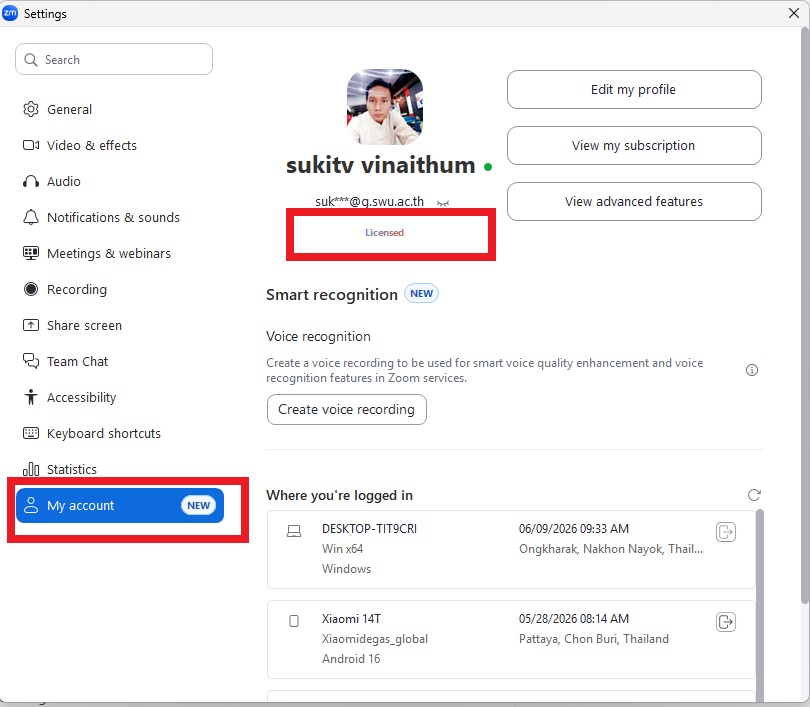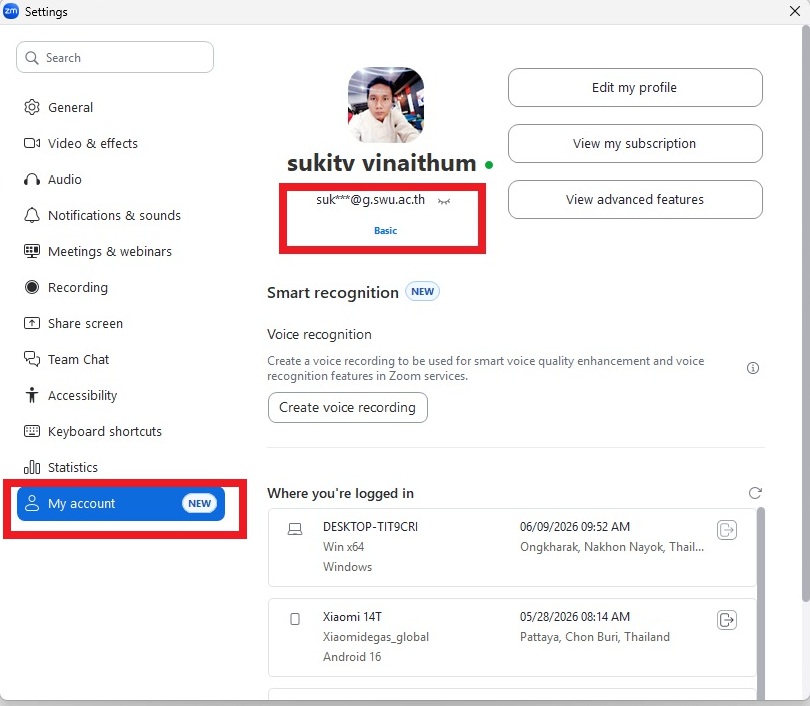
สำนักคอมพิวเตอร์ มหาวิทยาลัยศรีนครินทรวิโรฒ ให้บริการระบบประชุมออนไลน์ Zoom Video Conference สำหรับอาจารย์ นิสิต และส่วนงานภายในมหาวิทยาลัย เพื่อสนับสนุนการเรียนการสอน การประชุม และกิจกรรมต่าง ๆ ในรูปแบบออนไลน์ โดยเมื่อถึงวันและเวลาที่ได้จองการใช้งานผ่านระบบ ผู้จองสามารถตรวจสอบสถานะบัญชีผู้ใช้งาน Zoom ของตนเองได้ เพื่อยืนยันว่าได้รับสิทธิ์การใช้งาน Zoom License ตามกำหนดการที่ได้จองไว้
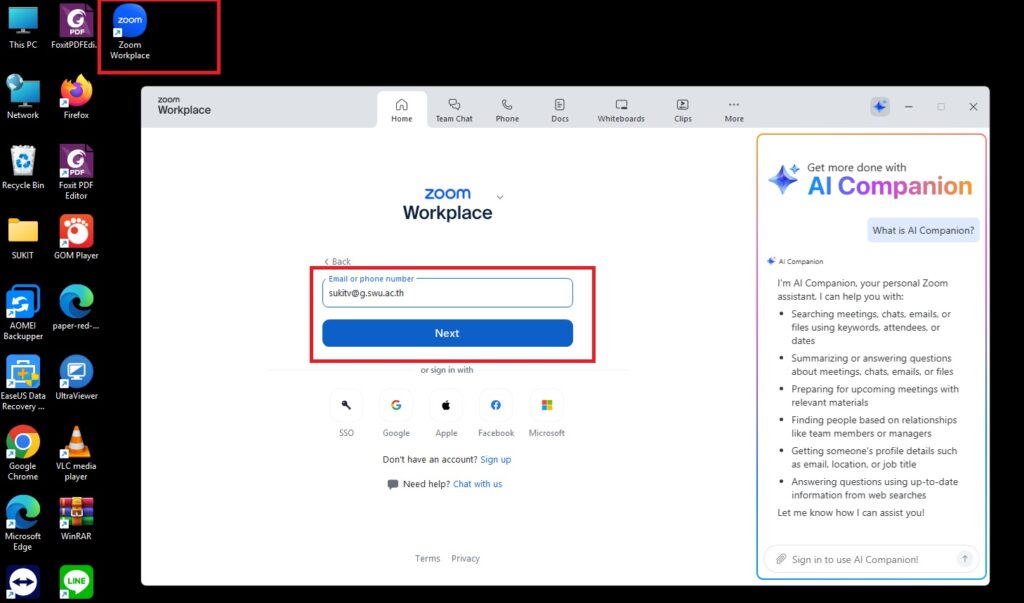
- เปิดโปรแกรม Zoom Workplace จากนั้นระบบจะแสดงหน้าจอเข้าสู่ระบบ (Sign In) ให้ผู้ใช้งานกรอกอีเมลมหาวิทยาลัยในช่อง Email or Phone Number โดยใช้อีเมลรูปแบบ @g.swu.ac.th แล้วคลิกปุ่ม Next
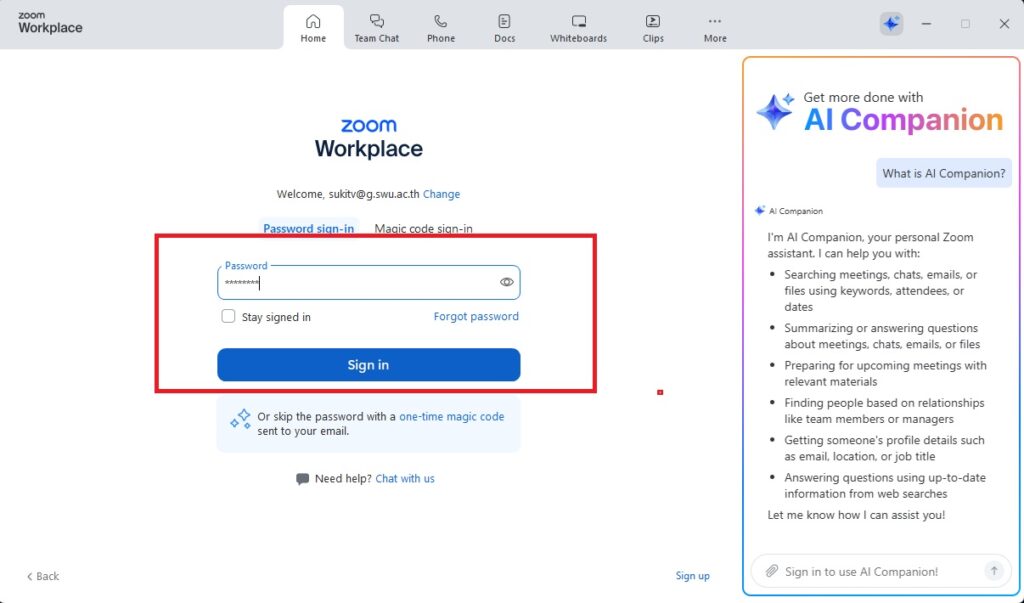
2. จากนั้นระบบจะแสดงหน้าจอสำหรับยืนยันตัวตน ให้ผู้ใช้งานกรอกรหัสผ่าน (Password) ของบัญชีผู้ใช้งานในช่องที่กำหนด และคลิกปุ่ม Sign In เพื่อเข้าสู่ระบบ
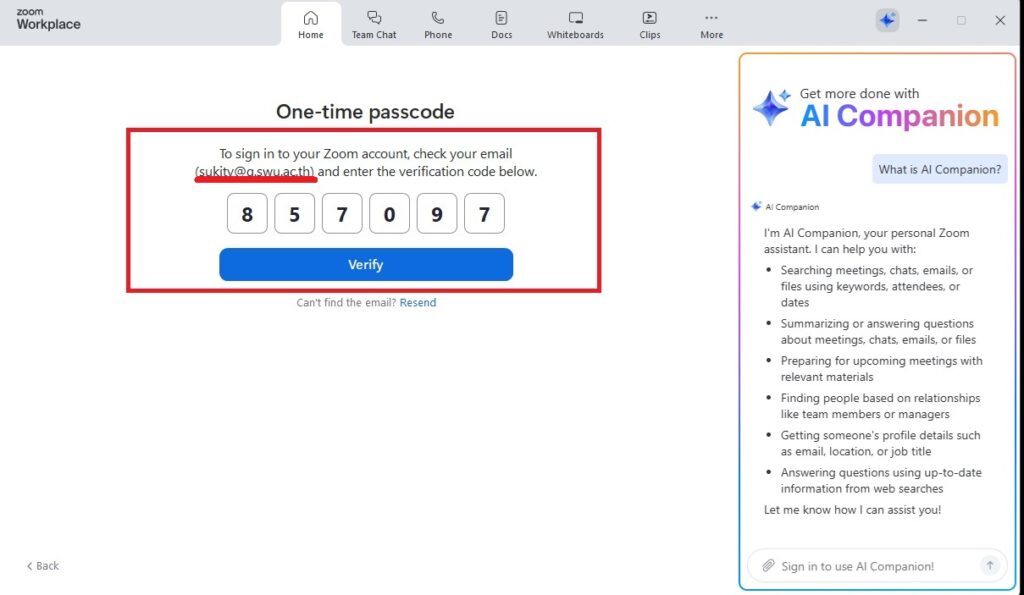
3. สำหรับการเข้าสู่ระบบ Zoom Workplace บนอุปกรณ์เป็นครั้งแรก ระบบอาจแสดงหน้าจอการยืนยันตัวตนด้วยรหัสแบบใช้ครั้งเดียว (One-Time Passcode: OTP) เพื่อเพิ่มความปลอดภัยในการเข้าใช้งาน ผู้ใช้งานต้องตรวจสอบอีเมลของตนเองเพื่อรับรหัส One-Time Passcode จากนั้นนำรหัสดังกล่าวมากรอกในช่องที่ระบบกำหนด และคลิกปุ่ม Verify เพื่อยืนยันตัวตนและดำเนินการเข้าสู่ระบ
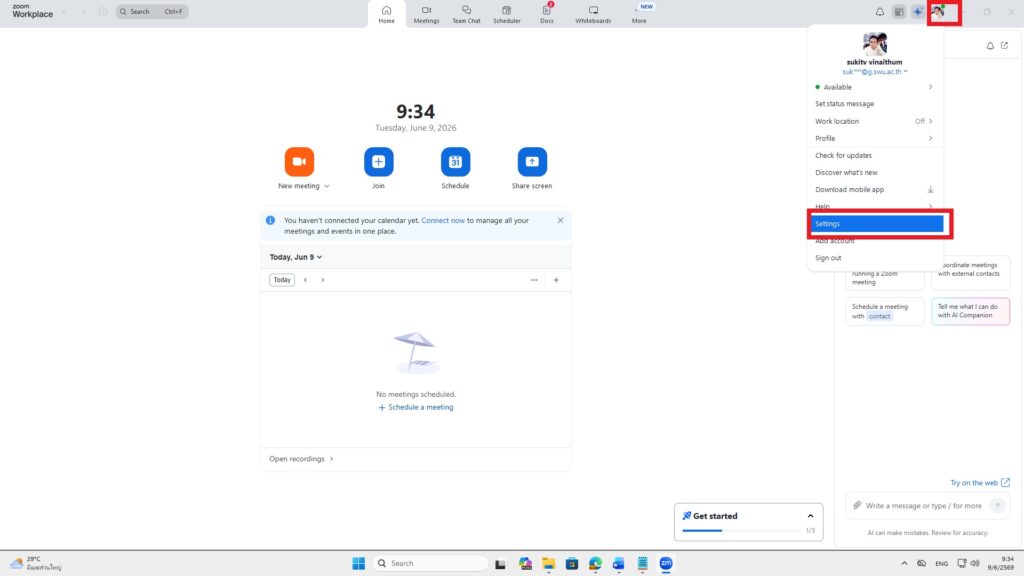
4. เมื่อเข้าสู่ระบบสำเร็จ ระบบจะแสดงหน้าหลักการใช้งาน Zoom Workplace ให้ผู้ใช้งานคลิกที่รูปโปรไฟล์หรือบัญชีผู้ใช้งานบริเวณมุมบนขวาของหน้าจอ จากนั้นเลือกเมนู Settings
5. เข้าสู่หน้าการตั้งค่าบัญชีผู้ใช้งาน (Settings) ให้เลือกเมนู My Account ที่แถบเมนูด้านซ้ายของหน้าจอ ระบบจะแสดงรายละเอียดข้อมูลบัญชีผู้ใช้งาน รวมถึงประเภทสิทธิ์การใช้งาน (Account Type) ซึ่งผู้ใช้งานสามารถตรวจสอบสถานะบัญชีได้ว่าได้รับสิทธิ์ Licensed หรือ Basic สำหรับการใช้งาน Zoom Workplace